
rn在现代数字化生活中,Windows系统访问NAS硬盘已成为实现高效存储和快速文件共享的关键方式。本文将详细介绍NAS的基本概念、Windows设置方法及常见问题,帮助用户轻松完成网络访问,提升工作效率。rnrn
什么是NAS及为何需要Windows访问
rn
NAS(网络附加存储)是一种专用存储设备,通过网络连接到Windows设备,实现集中式数据管理。NAS硬盘不仅节省本地空间,还能快速共享文件、提升协作效率。,家庭用户可以通过NAS备份照片,企业用户则用于实时访问大型文件。Windows系统是全球最常用的操作系统之一,支持多种访问协议,如SMB/CIFS,确保无缝读取NAS硬盘内容。如果不熟悉设置,可能会遇到权限问题或连接故障。因此,了解基础配置是确保流畅访问的第一步,避免数据孤岛现象。
rnrn
设置Windows访问NAS的详细步骤
rn
要实现Windows安全快速地访问NAS硬盘,确保网络环境稳定,并准备好NAS设备IP地址。第一步,在Windows控制面板中打开”网络和共享中心”,选择”高级共享设置”,并启用文件和打印机共享功能。第二步,打开文件资源管理器,在地址栏输入NAS的IP路径(:192.168.1.1),系统会提示输入用户凭证。这时,使用NAS管理员账号验证,即可访问目标硬盘分区。第三步,为便于日常使用,可以将NAS映射为网络驱动器,在”此电脑”中右键添加位置选项,赋予自定义盘符。Windows平台的这些操作支持自动刷新连接,确保每次启动后能即时读取文件。优化设置后,文件传输速度可大幅提升,提升存储利用率。
rn
rn
设置访问权限是共享安全性的关键,在NAS管理界面中,为不同用户组分配读写控制权限,避免误删重要数据。Windows系统会自动同步设置,增强存储保护。
rn
rn
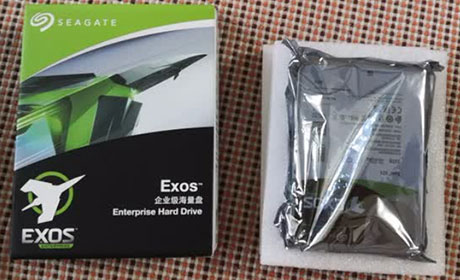
有时Windows设备需要更新网卡或SMB驱动程序,以确保快速数据传输。通过设备管理器检查更新,修复连接瓶颈,提升整体效率。
rnrn
常见问题及优化解决方案
rn
在Windows访问NAS硬盘过程中,可能遇到连接失败或速度缓慢问题。典型问题是网络配置错误,如防火墙阻塞SMB端口,这可以在Windows安全设置中添加端口例外(如445端口)。另一个常见情况是NAS硬盘未启用服务功能,导致Windows无法识别设备。解决方法是在NAS后台开启SMB服务协议,并检查硬盘共享状态。对于传输速度慢,可以优化Windows的网络带宽设置,或升级到NAS支持的最快协议(如SMB 3.0)。如果NAS硬盘响应迟延,建议定期清理缓存或在Windows中使用磁盘扫描工具维护。通过这些技巧,用户能避免耗时故障,维持高效共享体验。
rn
rn
当Windows账户权限不匹配NAS用户组时,尝试重置凭据或重新映射驱动器,保证访问顺畅。
rn
rn
Windows自带的网络故障排查工具(如Ping命令)能快速检测连接状态,帮助定位问题源,减少读取失败风险。
rnrnWindows访问NAS硬盘是实现高效数据管理和快速文件共享的可靠途径。通过本文的步骤介绍和优化方案,用户可轻松完成设置,解决常见故障,提升日常工作效率。掌握这些方法,不仅能保护数据安全,还能最大化存储资源利用率。
