
台式机安装机械硬盘步骤,新手也能轻松上手的详细教程
 道通存储
道通存储安装前的准备工作
在动手安装前,需做好充分准备以确保操作安全和顺利。务必断开台式机电源,拔掉电源插头并按下机箱电源按钮3-5秒,释放主板和硬件上的残留静电,避免静电损坏硬盘或其他部件。准备必要工具,包括十字/一字螺丝刀(根据机箱螺丝类型选择)、防静电手环(可选,无手环时可用手触摸金属物体释放静电),同时确认机械硬盘的规格:容量需符合需求(如1TB、2TB),接口为当前主流的SATA接口(IDE接口已较少见,需确认机箱和硬盘兼容性),并检查硬盘外壳是否完好,无物理损坏。
需了解机箱内的硬盘安装位置。多数台式机机箱预留了3.5英寸硬盘位(机械硬盘常用)和2.5英寸硬盘位(固态硬盘常用),3.5英寸硬盘位通常位于机箱内侧或底部,部分机箱可能配备硬盘笼或独立支架,可通过观察机箱内部结构或说明书确认闲置位置。若机箱无空闲硬盘位,可考虑使用硬盘架或抽取盒,方便后续扩展和拆卸。
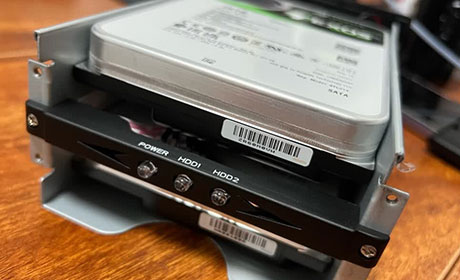
完成准备工作后,开始安装机械硬盘。将机械硬盘放入机箱的3.5英寸硬盘位,确保硬盘正面朝上(接口朝向机箱内部,方便连线),硬盘的螺丝孔与机箱硬盘位的螺丝柱对齐。使用螺丝刀将硬盘固定在机箱上,注意螺丝需均匀拧紧,避免过紧导致硬盘外壳变形,也不能过松使硬盘晃动,否则可能引发数据读写错误或噪音问题。固定时可先拧松螺丝,调整硬盘位置后再逐一拧紧,确保硬盘稳固。
硬盘安装完成后,需连接必要的线路。机械硬盘需连接SATA数据线和电源接口,SATA数据线为7针扁平线,一端连接硬盘背面的SATA接口(硬盘上标有“SATA”字样),另一端连接主板上的SATA接口(主板上通常有多个SATA接口,可任选空闲接口);电源接口则为15针的D型接口,连接机箱电源的SATA供电线(部分电源可能需要使用转换器,若没有直接可用的SATA供电接口)。连接时需注意接口防反插设计,SATA接口有防呆卡扣,对准后轻轻插入,听到“咔哒”声表示接口已完全连接,避免接触不良。
线路连接完成后,将机箱盖盖好并固定螺丝,恢复台式机的所有外接设备(如显示器、键盘、鼠标等),重新连接电源并按下开机键。电脑启动后,进入系统(如Windows),通过“此电脑”右键“管理”→“磁盘管理”打开磁盘管理工具,检查新安装的机械硬盘是否被系统识别。若硬盘显示为“未初始化”或“未分配”状态,需根据提示进行初始化(选择GPT或MBR分区风格,建议新手使用MBR,兼容性更好),完成后进行简单的格式化,即可正常用于存储文件。
台式机安装机械硬盘虽涉及硬件操作,但只要做好准备工作(断电、备工具、确认硬盘位),按“固定硬盘→连接线路→系统识别”的步骤操作,新手也能轻松完成。安装完成后,通过磁盘管理工具初始化和格式化硬盘,即可扩展电脑存储空间,满足照片、视频、文档等大量文件的存储需求。后续若需更换硬盘,只需重复断电、拆卸、更换步骤,操作灵活便捷。