
如何辨别硬盘类型,从接口、速度等多方面判断
 道通存储
道通存储
一、通过硬盘接口判断:直观区分固态与机械
硬盘接口是判断类型的重要依据,不同接口对应不同硬盘类型。常见接口中,SATA接口可能兼容固态和机械硬盘,而M.
2、NVMe接口则是固态硬盘的主流选择。
对于SATA接口硬盘,需注意接口形态和硬盘尺寸。机械硬盘(HDD)多为3.5英寸,采用7针L型SATA接口;固态硬盘(SSD)若用SATA接口,同样是2.5英寸,接口外观与SATA HDD相似,但部分SSD会标注“SSD”字样。
M.2和NVMe接口是固态硬盘的“专属”接口。M.2接口体积更小(2
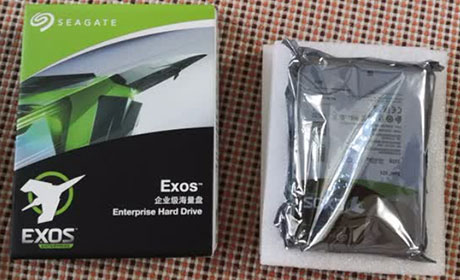
二、观察硬盘外观:机械硬盘有明显转动部件
物理外观是区分固态与机械硬盘的直观方法,核心差异在于是否有转动部件。机械硬盘内部有高速旋转的盘片(通常2-4个)和读写臂,因此整体结构厚重,运行时会有轻微震动和声响;固态硬盘由闪存芯片组成,无转动部件,外观轻薄,运行时几乎无噪音。
具体来看,3.5英寸机械硬盘多为金属外壳,带散热片和螺丝固定;2.5英寸固态硬盘则更轻薄,部分M.2 SSD采用裸露PCB板设计,可直接看到内部的闪存芯片,与机械硬盘的盘片完全不同。若硬盘表面无任何螺丝孔或无明显盘片结构,大概率是固态硬盘。
三、借助系统工具检测:快速准确识别硬盘类型
若通过接口和外观仍无法确定,可借助电脑系统自带工具或第三方软件检测。以Windows系统为例:
方法一:设备管理器。按下Win+X打开快捷菜单,选择“设备管理器”,展开“磁盘驱动器”,查看硬盘型号前缀。若包含“SSD”(如“Samsung 980 Pro SSD”)或“NVMe”(如“SK hynix NVMe SSD”),则为固态硬盘;若包含“HDD”(如“Seagate BarraCuda HDD”)则为机械硬盘。
方法二:磁盘管理工具。Win+R输入diskmgmt.msc打开磁盘管理,在“策略”选项卡中,若有“启用TRIM”选项(TRIM是SSD特有的优化技术,机械硬盘无此功能),则为固态硬盘;若硬盘容量标注为“可用空间”而非“已用空间”(机械硬盘通常有固定扇区),也可辅助判断。
Mac系统用户可通过“系统报告”检测:点击苹果图标>“关于本机”>“系统报告”>“存储”,查看硬盘接口类型(如“NVMe”“SATA”)和描述,若显示“APFS(日志式)”且接口为NVMe/SATA,即为固态硬盘;若显示“Mac OS扩展(日志式)”且接口为SATA,可能是机械硬盘。
辨别硬盘类型可从接口(SATA、M.2、NVMe)、外观(转动部件、尺寸重量)、系统工具(设备管理器、磁盘管理)等多方面入手。通过接口和外观可快速初步判断,借助系统工具则能精准确认,用户可根据自身需求选择合适方法,避免因误判影响硬盘使用或升级决策。
