
机械硬盘检测坏道,实用方法与注意事项
 道通存储
道通存储
一、机械硬盘坏道的常见表现
机械硬盘出现坏道时,往往会有明显的异常症状。比如,电脑开机后读取文件速度变慢,尤其是打开大文件时卡顿明显;在读写数据过程中可能突然出现“卡住”现象,甚至弹出“无法读取文件”的错误提示。硬盘运行时发出的声音也可能异常,原本平稳的转动声可能夹杂着“咔咔”的异响,这通常是磁头或盘片出现问题的信号。若发现文件频繁损坏、无法打开,或系统提示“磁盘错误”,需警惕坏道的存在。
二、机械硬盘坏道的常用检测工具
检测机械硬盘坏道的工具众多,选择合适的工具能提高准确性。HD Tune是一款功能强大的磁盘检测工具,支持读取硬盘信息、扫描坏道,还能生成详细的检测报告,适合普通用户快速了解硬盘健康状况。MHDD则更专业,可进行深度检测,甚至能对坏道进行初步修复,但操作相对复杂,适合有一定经验的用户。对于新手,CrystalDiskInfo是不错的选择,它能实时显示硬盘的健康状态,包括是否存在坏道、温度等信息,界面简洁直观。
三、机械硬盘坏道的具体检测步骤
使用工具检测机械硬盘坏道的步骤如下:将需要检测的机械硬盘连接到电脑,确保连接稳定。若硬盘是从其他设备迁移过来的,需先在“磁盘管理”中确认硬盘已被正确识别。以HD Tune为例,打开软件后选择目标硬盘,点击“基准测试”可快速扫描整体性能,而“错误扫描”功能能精准定位坏道位置,扫描过程中可观察进度条和报告中的红色标记,红色区域即为坏道所在位置。若使用MHDD,需在DOS环境下运行,输入“scan”命令后,软件会逐扇区扫描,遇到坏道时会显示“Bad”字样。
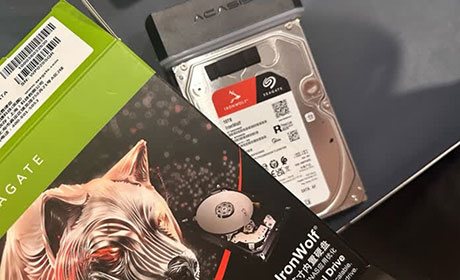
在检测过程中,需注意避免误判。部分硬盘可能因暂时的磁头接触不良出现“伪坏道”,可尝试重新插拔硬盘或重启电脑后再次检测。若多次检测均显示同一区域存在坏道,则大概率是真坏道,需及时处理。
四、机械硬盘坏道的注意事项
检测出机械硬盘坏道后,需注意以下事项:立即备份重要数据,避免坏道扩大导致数据丢失。不要尝试自行修复严重坏道,以免操作不当损坏硬盘。若坏道数量少且位置不关键,可使用专业工具进行“隔离”;若坏道较多,建议及时更换硬盘,避免影响整体系统稳定。日常使用中应避免硬盘剧烈震动、高温环境,定期进行磁盘碎片整理和错误检查,能有效减少坏道产生的风险。
机械硬盘坏道的检测是保障数据安全的重要环节,通过观察异常表现、选择合适工具(如HD Tune、MHDD)、按步骤操作,可快速定位坏道。同时,做好数据备份、避免不当操作,能降低坏道对硬盘的影响。定期对机械硬盘进行健康检查,是延长其使用寿命的关键。