
SSD转HDD,详细步骤与注意事项
 道通存储
道通存储为什么要从固态硬盘转为机械硬盘?
随着用户对存储容量的需求增加,机械硬盘凭借其大容量、低成本的优势,成为许多用户扩展存储的选择。相比固态硬盘,机械硬盘的单碟容量更大,可提供TB级别的存储空间,且价格更亲民,适合需要大量存储文件、视频或游戏的用户。部分老旧设备可能因接口限制无法充分发挥SSD的性能,更换为HDD后仍能稳定运行,因此从SSD转HDD成为合理的升级方案。
从SSD转HDD前的准备工作
在开始转换前,需做好充分准备以确保操作安全和顺利。必须备份重要数据,无论是通过云存储、移动硬盘还是外部设备,避免因操作失误导致数据丢失。准备必要的工具,如螺丝刀(根据设备类型选择合适规格)、硬盘支架(若原设备为笔记本,可能需要支架固定HDD)、HDD本身(需确认接口类型,如SATA III)。若计划保留原系统,可准备系统安装介质或迁移工具,确保HDD能正常引导系统。
固态硬盘转机械硬盘的具体步骤
备份完成后,关闭设备电源并拆卸外壳,找到原SSD的位置。使用螺丝刀拧下固定SSD的螺丝,轻轻拔出SSD,注意不要用力过猛以免损坏接口。接着,将HDD安装到原SSD的位置,若使用支架,需先固定支架,再将HDD放入并拧好螺丝。连接HDD的数据线和电源线,确保接口插紧但不过度用力,避免损坏针脚。之后,重新组装设备外壳,连接电源并开机,进入BIOS设置(通常按Del或F2键),检查HDD是否被系统识别,若未识别,可在BIOS中确认硬盘模式(如AHCI或IDE)是否正确。根据需求选择系统迁移或重装系统,若保留原系统,可使用分区工具将系统迁移至HDD,或直接格式化HDD并重装操作系统。
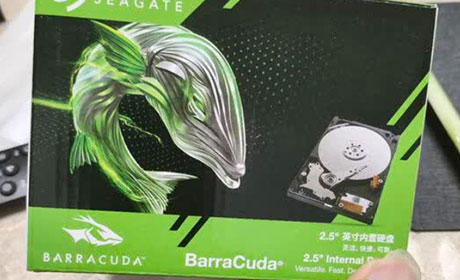
SSD转HDD过程中的注意事项
数据备份是首要注意事项,任何操作前务必备份重要文件,避免因意外导致数据无法恢复。连接HDD时,需确保数据线和电源线接口正确,尤其是SATA接口的正负极方向,插反可能导致设备损坏。在BIOS设置中,若原系统为UEFI模式,更换HDD后可能需要调整启动顺序,确保HDD为首选启动项。机械硬盘运转时会产生噪音和震动,安装时需固定牢固,避免因震动影响数据读写或损坏硬盘。若HDD容量大于2TB,需注意分区表格式(如GPT或MBR),确保系统能正常识别和使用大容量硬盘。
从SSD转HDD是根据自身需求调整存储方案的有效方式,通过了解转换原因、做好准备工作、遵循具体步骤并注意操作细节,用户可以安全、顺利地完成转换。无论是为了增加存储容量还是降低成本,合理选择存储设备并正确操作,都能让设备发挥最佳性能。