
辨别固态硬盘与机械硬盘方法,从电脑配置到系统工具全解析
 道通存储
道通存储
一、通过电脑设备管理器查看硬盘型号
设备管理器是Windows系统内置的硬件管理工具,能直接显示硬盘的详细信息。操作步骤如下:按下键盘的“Win+X”组合键,在弹出的快捷菜单中选择“设备管理器”;或者打开“控制面板”,依次进入“系统和安全”→“系统”→“设备管理器”。在展开的“磁盘驱动器”列表中,你会看到所有连接的硬盘设备。若硬盘名称中包含“SSD”“Solid State Drive”或“NVMe”等字样,基本可判断为固态硬盘;若显示“HDD”“Hard Disk Drive”或具体容量(如1TB、2TB),则大概率是机械硬盘。
二、借助系统信息工具识别硬盘类型
系统信息工具能提供更全面的硬件参数,适合需要精确识别的用户。以Windows系统为例,按下“Win+R”打开“运行”对话框,输入“msinfo32”并回车,即可打开“系统信息”窗口。在左侧导航栏中依次展开“组件”→“存储”→“磁盘”,右侧会显示所有磁盘的详细信息,包括“类型”列。若“类型”显示为“SSD”,则为固态硬盘;若显示“HDD”,则为机械硬盘。还可通过命令提示符快速查询:按下“Win+R”输入“cmd”打开命令窗口,输入“diskpart”并回车,再输入“list disk”,此时会显示所有磁盘的信息,其中“Gpt”列若为“”,可能是SSD(部分HDD也可能支持GPT分区),但结合“大小”列更准确——SSD容量通常标注更清晰,且无“旋转速度”等HDD参数。
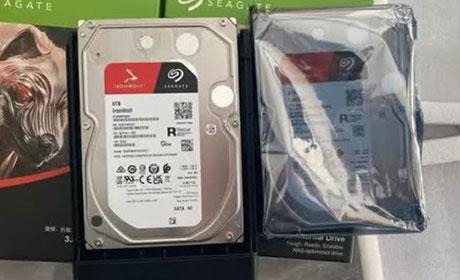
三、观察硬盘外观和接口特征
对于能接触到物理硬盘的场景,观察外观和接口是直观的方法。常见的2.5英寸硬盘中,SSD和HDD大小相似,但内部结构不同:HDD有可旋转的盘片和读写臂,而SSD无活动部件。更关键的是接口类型:SATA接口的硬盘(HDD和部分SSD)通常有7针数据接口和15针电源接口,线缆较粗;M.2接口的SSD体积更小,多为2280规格(长80mm、宽22mm),无需额外电源和数据线,直接插在主板M.2插槽上;NVMe协议的SSD(通常是M.2接口)速度更快,外壳上会标注“NVMe”或“PCIe”字样。HDD表面可能印有“5400转/分钟”“7200转/分钟”等标识,而SSD完全没有转速参数。
通过以上方法,你可根据自身需求选择合适的方式辨别硬盘类型。设备管理器和系统工具适合需要精确参数的用户,而观察外观和接口则适合硬件动手能力较强的用户。了解硬盘类型后,能帮助你更好地评估电脑的读写速度、功耗和耐用性,为后续的系统优化或硬件升级提供参考。