
移动硬盘组建NAS,搭建个人专属的经济型网络存储方案
 道通存储
道通存储
希捷国行 原装正品 欢迎采购咨询
为何选择移动硬盘搭建简易NAS?
传统专业NAS设备虽功能强大,但对仅需基础文件共享和备份功能的用户而言,成本偏高。利用现有的移动硬盘,搭配适当的软硬件,可以快速将单一的USB外置存储升级为网络共享存储设备。这种方式上手简单,成本极低,尤其适合预算有限或初次尝试网络存储的家庭用户,有效解决手机、电脑、平板等设备间文件互通与备份的核心需求。
移动硬盘搭建NAS的核心硬件准备
构建简易NAS系统,核心在于让移动硬盘接入局域网并实现网络访问。主要有两种实现路径:
- 支持USB存储共享的智能路由器:这是最便捷的方案。大部分新款家用路由器都自带USB接口,且内置了基础的NAS功能(如Samba文件共享、DLNA媒体服务器、FTP服务)。只需将移动硬盘插入路由器USB口,并在路由器管理界面中开启文件共享服务,同一局域网内的设备就能通过网络访问硬盘中的文件,初步实现NAS基础功能。
- 连接具备网络功能的设备:若路由器不支持USB共享,可将移动硬盘连接到家中长期开机的电脑、闲置的旧笔记本,甚至是树莓派等微型电脑上。在这些设备上安装文件共享软件(如Windows自带的“文件和打印机共享”SMB、开源的Samba服务器、或更专业的FreeNAS/OMV等轻量级NAS系统),将其作为文件服务器,将连接的移动硬盘共享到网络中。
简易NAS的搭建步骤
以最常见的“路由器+移动硬盘”方案为例:
- 检查路由器:确认您的无线路由器拥有可用的USB接口,并在产品说明书或官网查询其是否支持接入存储设备并提供网络共享功能(如Samba/SMB共享)。
- 连接硬盘:使用USB数据线将移动硬盘(确保已正确格式化为路由器兼容的文件系统,如FAT
32、NTFS或常见的exFAT)插入路由器背面的USB接口。 - 配置路由器:
- 登录路由器管理界面(通常在浏览器输入如192.168.0.1或192.168.1.1)。
- 找到“USB应用”、“存储共享”、“NAS设置”、“媒体服务器”或类似功能的菜单项。
- 开启“文件共享(Samba)服务”。可能需要设置共享文件夹名称、访问权限(如读写密码保护)。
- 如需远程下载或媒体串流,可开启FTP服务器或DLNA媒体服务器功能。
- 网络访问:在同一局域网内的电脑、手机或平板设备上:
- Windows电脑:打开文件资源管理器,在地址栏输入`\\路由器的IP地址`(`\\192.168.1.1`),输入访问凭证后即可看到共享的移动硬盘文件夹。
- Mac电脑:在Finder菜单栏选择“前往”->“连接服务器”,输入`smb://路由器的IP地址`。
- 手机/平板:安装支持SMB协议的文件管理器App(如iOS的“文件”App添加服务器、Android的Solid Explorer、CX文件管理器等),输入路由器地址、用户名密码进行连接。
移动硬盘NAS方案的优劣势分析
优势:
- 成本低廉:充分利用现有设备(硬盘、路由器),近乎零额外硬件投入。
- 操作简单:配置过程相对容易,无需深厚技术背景。
- 低功耗静音:路由器功耗通常远低于电脑或专业NAS主机。
劣势与注意事项:
- 性能有限:USB接口带宽和路由器的处理器性能是瓶颈,读写速度(特别是同时多设备访问时)远不如专业NAS(尤其是千兆以上网络环境),适合轻度使用。
- 功能单一:缺乏专业NAS的高级功能,如多用户权限精细管理、强大的Docker/虚拟机支持、企业级备份套件、完整的Raid磁盘阵列保护等。
- 稳定性和可靠性:
- 单盘无冗余:单块移动硬盘损坏意味着所有数据丢失,强烈建议仅存储备份数据或非关键性数据,并坚持在移动硬盘之外进行额外备份。
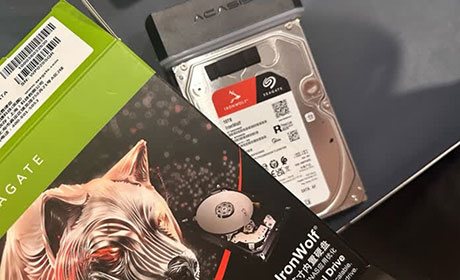
- 路由器的USB供电:大容量硬盘可能供电不足,易导致硬盘损坏或掉盘。使用带独立供电的硬盘盒(或Y型数据线)更为稳妥。
- 硬盘长期运行散热:硬盘连续7x24小时运行需关注温度,做好散热。
适用场景与优化建议
这种移动硬盘组建的简易NAS非常适用于:
- 家庭内部电影、音乐、照片的集中存储和局域网内播放(通过DLNA或SMB共享)。
- 手机照片、视频自动备份到网络存储空间(需手机端安装支持备份功能的App)。
- 电脑文件的定期备份目的地(作为网络驱动器映射)。
- 轻度文件共享和协作(小文档、资料交换)。
为提升体验和可靠性,建议:
- 选择USB 3.0接口的路由器并使用USB 3.0的移动硬盘或硬盘盒,确保最佳传输性能。
- 重视备份:无论如何利用移动硬盘搭建共享存储,都要遵循异地备份的3-2-1原则。
- 考虑多盘位硬盘盒:若数据量大需一定扩展性,可选用带Raid功能的USB多盘位硬盘盒连接到路由器,提供一定的数据保护能力。
