
绿联NAS磁盘映射指南,轻松实现本地访问
 道通存储
道通存储本文是绿联NAS用户快速实现磁盘映射的详细教程。无论您使用的是Windows还是Mac系统,都将通过清晰的步骤图文讲解,让您轻松将NAS共享文件夹挂载为本地磁盘,实现如同访问电脑内置硬盘般的便捷操作,重点解决映射流程中的关键点和常见问题排查方法。
理解绿联NAS磁盘映射的核心
绿联NAS磁盘映射,简单就是通过网络将绿联NAS上的共享文件夹,以“网络驱动器”的形式挂载到您的个人电脑(Windows)或桌面上(Mac)。完成映射后,您可以在“此电脑”(Windows)或 Finder(Mac)中直接看到并使用这个额外的“驱动器”,如同访问电脑自身的C盘、D盘一样。所有读写操作都通过网络实时同步到NAS中,免去了手动上传下载的繁琐,是日常访问NAS文件最高效的方式。
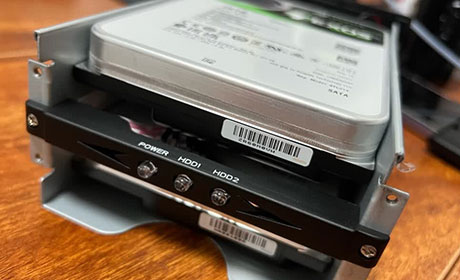
绿联NAS磁盘映射详细操作流程
请确保您的电脑和绿联NAS处于同一局域网内,NAS已开机并正确配置网络和共享文件夹。
获取绿联NAS的IP地址或设备名:
Windows系统映射绿联NAS磁盘步骤:
打开“此电脑”(或“我的电脑”、“计算机”,视系统版本不同)。
在顶部菜单栏点击“计算机”选项卡(或“此电脑”选项卡)。
找到并点击“映射网络驱动器”按钮。
在弹出的窗口中,选择一个可用的驱动器盘符(如Z
:, X: 等)。在“文件夹”输入框中,输入绿联NAS共享文件夹的网络路径:
\\NAS_IP地址\共享文件夹名称或\\NAS设备名\共享文件夹名称
:\\192.168.1.100\Public或\\UGOS-123456\Documents。勾选“登录时重新连接”(方便以后开机自动连接)。
勾选“使用其他凭据连接”(通常需要)以避免权限问题。
点击“”。
此时会弹出登录凭据窗口。输入您在绿联NAS上设置的用户名和密码(这个账号需要在绿联NAS控制面板中的“用户管理”里创建,并且该账号需拥有访问目标共享文件夹的权限)。注意:或用户名前缀有时需要特别设置(如NAS名\用户名)。点击“确定”。
如果用户名密码正确且权限足够,稍等片刻,映射的网络驱动器就会出现在“此电脑”中,您可以像使用本地盘一样操作里面的文件了。
Mac系统映射绿联NAS磁盘步骤:
打开“访达(Finder)”。
在顶部菜单栏点击“” > “连接服务器…”(或按快捷键Command + K)。
在“服务器地址”输入框中,输入绿联NAS共享文件夹的网络路径:
smb://NAS_IP地址/共享文件夹名称或smb://NAS设备名/共享文件夹名称
:smb://192.168.1.100/Public或smb://UGOS-123456/Documents。 (注意:Mac下需要前缀smb://)点击“”。
在接下来的身份验证窗口中,选择“注册用户”,输入您在绿联NAS上的用户名和密码(确保该账号有权限)。
(可选)您可以点击钥匙图标将密码存储到钥匙串访问,以方便下次自动连接。
点击“”。
成功连接后,该共享文件夹通常会以“网络卷宗”的形式出现在您的桌面或Finder侧边栏的“”下。您可以在访达偏好设置 (Finder > 偏好设置 > 通用) 中设置在桌面上显示。
打开绿联云APP(手机或电脑版均可)。在“设备管理”或NAS设备详情页中,找到您NAS的局域网IP地址(通常以 192.168.x.x 形式)或设备名(通常为 UGOS-xxxxxx)。记下这个信息。
常见绿联NAS映射问题排查
无法连接/找不到网络路径:
访问被拒绝/需要用户名密码:
连接不稳定/速度慢:
检查电脑和NAS是否在同一局域网(同一路由器下)。
确保NAS已开机并联网(检查路由器设备列表或NAS指示灯)。
尝试用IP地址替代设备名连接(有时设备名解析可能出问题)。
在电脑的命令提示符(cmd)或终端(Terminal)中 ping NAS的IP地址,测试网络连通性。
确认NAS上的“SMB/CIFS文件服务”已在“控制面板 - 文件共享 - 共享服务”中启用(通常是默认开启的)。
您输入的绿联NAS账户用户名或密码错误。请仔细核对。
确保您使用的NAS用户账号拥有访问目标共享文件夹的权限。在绿联NAS的“控制面板 - 文件共享 - 共享文件夹”中,编辑该文件夹的权限设置,赋予您的用户账号相应的读写权限。
在Windows上,尝试勾选“使用其他凭据连接”,并在弹出的登录框中明确输入NAS名(或IP)\用户名和密码(如UGOS-123456\yourname或192.168.1.100\yourname)。
检查网络设备(路由器、交换机)状态以及网线质量。尽量使用有线千兆以太网连接电脑和路由器,以及路由器连接NAS,以获得最佳性能和稳定性。
在NAS共享服务设置中尝试启用或禁用更高版本的SMB协议支持(如SMB 2.
0, SMB 3.0)。NAS端和电脑端SMB协议版本的差异可能导致问题。
通过以上清晰的步骤指南和常见问题解决方案,绿联NAS磁盘映射的操作将变得轻而易举。无论是Windows系统下的网络驱动器挂载,还是Mac系统下的SMB服务器连接,一旦设置成功,您将获得如同访问本地硬盘般的流畅NAS文件访问体验,大幅提升您的工作效率和文件管理便捷性。熟练掌握磁盘映射,是高效使用绿联私有云存储的关键一步。
