
NAS新增硬盘安装与配置指南,轻松扩容存储空间
 道通存储
道通存储
希捷国行 原装正品 欢迎采购咨询
第一步:前期准备工作与安全规范
在开始NAS新增硬盘前,必须完成关键准备工作:
- 关闭NAS设备并彻底断开电源线,确保操作安全。
- 查阅设备说明书,确认兼容的硬盘接口(SATA/SAS/M.2)与最大单盘支持容量。
- 准备兼容的硬盘(建议使用NAS专用硬盘如希捷酷狼、西数红盘)及专用螺丝刀。
- 佩戴防静电手环或触摸金属物体释放静电,避免损坏电子元件。
部分NAS支持热插拔,但关机操作仍是推荐的安全选择。同时检查设备是否有空余盘位及所需硬盘托盘。
第二步:物理安装新硬盘至NAS
根据NAS型号采取对应安装方式:
- 托盘式安装:取出空闲托盘,将新硬盘金属面朝下放入托盘,两侧用螺丝固定(部分托盘采用免工具卡扣设计)。
- 直插式安装:按下盘位卡扣,将硬盘接口对准背板插槽平推入位,听到“咔哒”声表示锁定。
- M.2 SSD安装:拧开PCIe插槽盖板,将SSD以30度角插入接口,压平后用螺丝固定散热片。
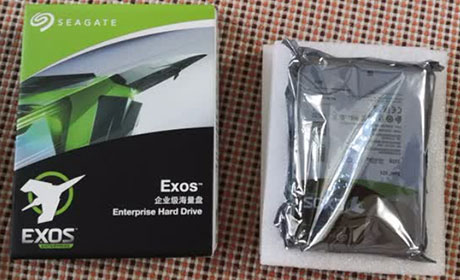
硬盘安装后,重新连接NAS电源与网线并开机。硬盘指示灯会闪烁表示设备识别中。
第三步:硬盘系统初始化与存储池配置
进入NAS管理界面(通常通过浏览器访问设备IP地址):
- 在“存储管理器”或类似功能模块中,系统会提示检测到未初始化硬盘。
- 选择新增硬盘并点击“初始化”,注意此操作将格式化硬盘(旧硬盘需提前备份数据)。
- 根据需求选择磁盘阵列模式:
- 单盘模式(Basic):独立使用硬盘,无冗余。
- JBOD模式:合并多盘容量但无数据保护。
- RAID模式:如RAID 1(镜像)、RAID 5(分布式校验)提供数据冗余。
- 加入现有存储池或创建新存储池,分配卷容量并设置文件系统(如EXT4/Btrfs)。
初始化耗时因硬盘容量而异,期间避免强制关机。完成后即可在共享文件夹设置中分配访问权限。
第四步:文件迁移与扩容策略优化
针对原有数据的迁移建议:
- 通过File Station或SMB/AFP协议手动复制文件到新卷。
- 使用Hyper Backup套件进行定时增量备份至新硬盘。
- 在“存储池”选项中扩展现有RAID组容量(需阵列类型支持在线扩容)。
为最大化效能,建议在NAS设置中启用SSD缓存加速(如有M.2插槽),并定期运行SMART检测监控硬盘健康。
完成NAS新增硬盘的设置需严格执行断电安装、精准初始化与合理存储池规划三步流程。关键点在于选择匹配的硬盘类型、采用适宜的RAID级别保障数据安全,并通过系统工具实现便捷的卷管理。遵循本指南操作,您将能安全高效地扩容NAS存储空间,提升数据处理能力。(全文总计618字)