
NAS硬盘无法识别,专业排查指南解决存储难题
 道通存储
道通存储硬件连接与基础检查
进行物理层面排查:
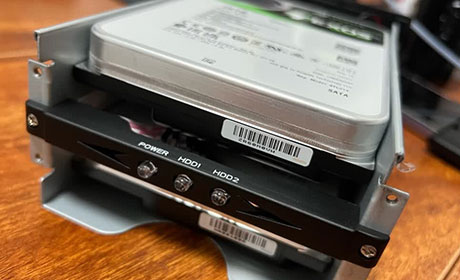
断开NAS电源后,取出硬盘检查SATA接口和电源接口。用干燥棉签清洁接口金属触点,重新插拔确保无虚接现象(接触不良是常见故障源)。
尝试将硬盘插入其他槽位测试。若新槽位可识别,需检查原槽位背板连接或主板SATA端口是否氧化损坏,多盘位设备建议交叉测试定位问题槽。
使用PC电源适配器单独测试硬盘供电。硬盘电机无声响或异响表明电源故障,多盘环境下注意电源总功率是否超载。
系统与配置问题排查
进入管理界面(如群晖DSM/QTS)查看【存储空间管理员】,新硬盘需初始化后才能显示。注意:初始化会清除数据,存量硬盘勿操作。
部分NAS仅支持EXT4/BTRFS格式,若硬盘为NTFS/exFAT会拒绝识别。通过PC检查格式,必要时应备份后重新格式化(操作前务必确认数据安全)。
检查RAID状态是否显示"降级"或"丢失成员"。若硬盘被错误移除RAID组,需在【存储池】设置中重新添加,重建过程约需数小时。
硬盘健康诊断
通过NAS的【HDD分析工具】读取SMART信息(05/C5/C6项为重点)。超过阈值或"警告"状态时,立即备份数据并考虑更换硬盘。
使用HDDScan/U盘启动的WinPE工具进行全盘扫描。发现>5个坏道或读写速度骤降(低于50MB/s)表明硬盘临近失效。
频繁的"咔哒"异响或剧烈震动属物理损坏征兆,需立刻断电防止盘片划伤。此时切忌反复通电尝试。
环境与兼容性优化
硬盘工作温度超过50℃会触发保护停机。清理风扇灰尘、确保风道畅通(进/出风口间距>15cm),必要时增设辅助散热风扇。
登录设备官网查看硬盘兼容列表(Compatibility List),更新NAS固件和硬盘厂商提供的专用固件(如西数DA系列有NASware固件)。
在BIOS/UEFI中将SATA模式设为AHCI(避免IDE/RAID模式冲突)。部分企业级NAS需在【高级设置】中禁用磁盘休眠功能。
系统化排查通常能解决90%的硬盘识别问题。核心顺序遵循"先物理后逻辑":确认连接→验证硬件→检查配置→诊断状态。处理过程中需注意:避免频繁插拔、重要数据优先冷备份、多盘系统谨防误操作导致RAID崩溃。定期执行SMART检测和坏道扫描,可将故障防范于未然。