
实现NAS远程磁盘映射,让远程存储如同本地般使用
 道通存储
道通存储NAS远程磁盘映射的核心原理
NAS(网络附加存储)远程磁盘映射本质上是通过网络协议实现存储空间的虚拟化访问。当您完成NAS远程磁盘映射配置后,存储阵列中的共享文件夹将以独立盘符形式出现在本地资源管理器,如同物理硬盘般实现文件读写操作。这种技术的实现依赖于SMB/CIFS或NFS协议在局域网内建立安全通道,让物理分离的存储设备在系统中呈现为本地磁盘的访问体验。
详细操作步骤指南
登录NAS管理界面启用SMB服务(Windows)或NFS服务(Linux/Mac),在共享文件夹设置中勾选"允许网络磁盘映射"选项。特别注意配置访问权限,为映射账号设置专属用户名与强密码。
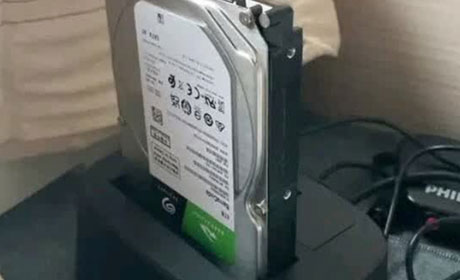
在Windows资源管理器地址栏输入`\\NAS_IP地址`(如\\192.168.1.100)访问共享目录,右键目标文件夹选择"映射网络驱动器",分配盘符(如Z:)。勾选"登录时重新连接"实现永久映射,让每次开机自动完成远程连接。
使用`mount -t nfs NAS_IP:/共享路径 /本地挂载点`命令实现挂载,编辑/etc/fstab文件添加`NAS_IP:/共享路径 /挂载点 nfs defaults 0 0`条目实现开机自动映射,确保远程存储如同内置磁盘般便捷使用。
故障排查与优化方案
当出现"网络路径不存在"错误时,检查NAS电源与网络状态,在防火墙设置中放行137-139和445端口。升级SMB协议至v2/v3版本可解决兼容性问题,同时验证账号是否具备共享文件夹访问权限。
千兆网络环境下若传输速度低于100MB/s,需更换Cat6以上网线并开启路由器的巨帧(Jumbo Frame)功能。在NAS设置中禁用不必要的加密协议可降低CPU负载,对于大文件传输建议启用SMB直连功能绕过中间设备。
在映射高级设置中强制启用SMB加密传输,定期更新NAS固件修补漏洞。设置IP访问白名单限制陌生设备连接,重要数据建议开启卷快照功能,防范勒索软件对映射磁盘的攻击。
掌握NAS远程磁盘映射技术能够真正实现"远程存储本地化"的使用体验,通过规范的协议配置与权限管理,您可在任何联网环境中安全高效地访问存储资源。定期进行连接测试与性能调优,可确保映射磁盘如同物理硬盘般稳定运行,大幅提升数字资产管理效率。