
计算机连接NAS硬盘,实现高效数据共享
 道通存储
道通存储NAS设备基础知识与连接意义
NAS(Network Attached Storage)设备是一种网络存储解决方案,用户可以通过计算机轻松连接它以访问共享资源。在现代计算环境中,这种连接提供了灵活性,实现家庭或办公室的数据高效备份和同步。通过正确设置计算机,用户可以轻松从任何位置访问NAS硬盘,简化存储管理。值得注意的是,这种设备通常支持多平台访问,使得资源管理更加人性化。
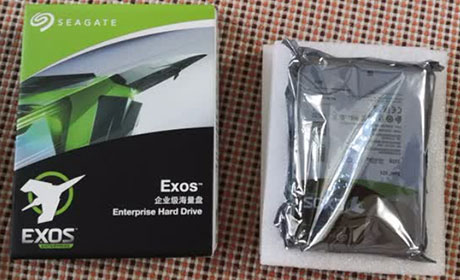
Windows系统挂载NAS硬盘的具体步骤
确保计算机和NAS设备连接在同一网络下,打开Windows设置中“网络共享中心”,选择“映射网络驱动器”,输入NAS设备IP地址或路径(如\\192.168.1.1),轻松创建共享驱动器。连接成功后,计算机的“文件资源管理器”会显示NAS硬盘,用户可以高效访问和操作文件资源。为优化访问体验,建议启用固定驱动器映射选项,避免每次重启重设。
如果遇到连接失败问题,检查网络配置是否冲突,或升级操作系统驱动以确保兼容性。,部分旧版Windows可能需要SMB协议调整来实现流畅共享资源操作。
Mac系统挂载NAS硬盘的操作指南
在Mac上,通过Finder菜单选择“前往”>“连接到服务器”,输入SMB或AFP协议地址(如smb://192.168.1.1),输入凭证后即可连接NAS硬盘资源。计算机屏幕上的“共享位置”将显示设备,方便高效访问存储内容。用户可以在系统偏好设置中添加自动挂载功能,实现开机即用,节省手动操作时间,轻松提升日常工作效率。
常见问题包括权限错误或设备无法识别,解决方法是检查Mac防火墙设置和NAS设备共享权限,确保资源访问无障碍。为提升连接稳定性,建议使用有线网络代替无线模式。
实用技巧与扩展应用场景
除基础连接外,用户可以利用NAS设备实现多台计算机间的资源共享,设置自动化备份或媒体流服务,高效管理个人资源。安全方面,启用加密访问可防止未授权操作,确保计算机数据隐私。在实际应用中,这种技术广泛应用于家庭娱乐或企业协作,轻松支持大规模数据存储。
计算机连接NAS硬盘不仅提供了高效资源访问途径,还实现了无缝数据共享和备份能力。通过上述详细步骤,用户可以轻松优化存储设置,提升日常计算体验和效率。