为NAS加装硬盘是提升存储容量的关键操作,本指南将详细解析硬盘兼容性选择、物理安装步骤及系统初始化流程,确保您安全高效地完成扩容。
安装前的必要准备工作
在动手安装前,务必关闭NAS设备电源并拔掉电源线。确认您的NAS型号支持额外硬盘扩展,查阅说明书确认硬盘位数量和规格(如支持3.5寸还是2.5寸)。准备兼容的SATA硬盘(建议选择NAS专用硬盘),备好十字螺丝刀。重要提示:操作前接触金属物体释放静电,避免损坏电子元件。
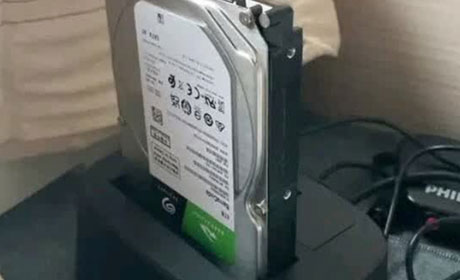
物理安装硬盘的完整流程
拆卸硬盘托架:从NAS主机中取出硬盘托架(通常按压卡扣或旋松螺丝)
固定硬盘:将硬盘接口端对准托架内部SATA接口,通过托架两侧的免螺丝卡扣或附带螺丝固定硬盘(螺丝勿过度拧紧)
插入托架:硬盘金手指朝内,平稳推入NAS插槽直至卡扣锁定
锁定机制:多数NAS需手动旋转托架锁扣或推入锁定杆(听到"咔嗒"声表示就位)
初始化新硬盘的核心设置
重新接入电源启动NAS设备,通过管理界面(如群晖DSM、威联通QTS)登录存储管理页面:
进入"存储空间管理员",新硬盘会显示为"未初始化"状态
选择创建新存储池或扩容现有存储池(根据RAID类型决定)
格式化硬盘:建议选用Btrfs或EXT4文件系统,需注意此操作会清除硬盘数据
配置存储空间:设置共享文件夹分配权限后即可使用
重要警示:热插拔功能仅支持已配置的硬盘,新硬盘务必在断电状态下安装
高频问题与注意事项
兼容性核查:确认NAS支持的最大单盘容量(如部分旧型号仅支持4TB)
散热优化:多盘位安装时建议间隔空位保证通风
数据迁移:替换旧硬盘时,需先在RAID设置中"停用"旧盘再移除
异常处理:安装后若系统未识别,检查硬盘是否插紧或重启NAS
掌握NAS安装硬盘的完整流程包括硬件安装与软件配置两大阶段,重点在于硬盘兼容性确认、防静电操作及正确的RAID配置。遵循本指南逐步操作,您将顺利完成存储扩容,为数据备份和多媒体库建立更强大的存储基础。

 道通存储
道通存储