
机械硬盘速度慢,原因分析与解决技巧
 道通存储
道通存储
一、机械硬盘速度变慢的核心原因解析
- 磁盘碎片过度积累
- 硬盘缓存容量不足
- 硬盘老化或存在坏道
- 接口接触不良或性能限制
- 后台程序占用资源
机械硬盘的磁头通过移动寻找数据,当文件被分散存储在不同磁道时,磁头寻道时间会显著增加。长期频繁读写后,碎片积累到一定程度,会导致数据连续读取和写入的延迟明显上升,这是机械硬盘速度变慢的首要诱因。
机械硬盘的缓存(通常2MB-64MB)远小于固态硬盘,当数据读写需求超过缓存容量时,系统需频繁从磁盘表面读取数据。由于机械硬盘磁头寻道和盘片旋转的物理延迟,一旦缓存无法满足需求,整体速度会明显下降,尤其在处理大文件或多任务场景下更明显。
机械硬盘内部的电机、磁头和盘片长期高速运转易发生老化,导致读写响应速度下降。盘片表面若出现坏道,磁头在寻找数据时需跳过损坏区域,增加寻道时间,严重时还会引发数据读写错误,进一步拖慢硬盘速度。
若机械硬盘通过SATA接口连接,接口松动、数据线老化或主板SATA通道故障(如SATA 2.0接口速度上限300MB/s)会限制传输带宽;外接硬盘时,USB线缆质量差或供电不足也会导致数据传输效率降低,表现为速度变慢。
系统运行时,若后台存在大量占用磁盘I/O的程序(如下载工具、P2P软件、云同步服务),会与用户操作争夺硬盘读写资源,导致机械硬盘在处理用户任务时响应延迟,用户感知到“速度变慢”。
二、机械硬盘速度提升的实用解决技巧
- 定期进行磁盘碎片整理
- 清理后台占用资源的程序
- 检查硬盘接口与线缆状态
- 用工具检测并修复坏道
- 优化硬盘缓存与使用习惯
通过Windows系统的“优化驱动器”工具(或Mac的“磁盘工具”),对机械硬盘进行碎片整理,将分散的文件合并到连续磁道,减少磁头寻道时间。建议每月整理一次,尤其在频繁下载或删除文件后及时操作。
打开任务管理器(Ctrl+Shift+Esc),结束占用较高“磁盘I/O”的进程(如迅雷、微信PC版云同步等),关闭系统自动更新和非必要的后台服务(如Windows Search),减少对硬盘读写资源的争夺。
确保SATA数据线和电源线连接牢固,尝试更换同接口的数据线(如SATA 3.0线支持600MB/s速度),若为外接硬盘,使用带独立供电的USB Hub或更换高质量线缆,避免接口接触不良或供电不足导致的速度瓶颈。
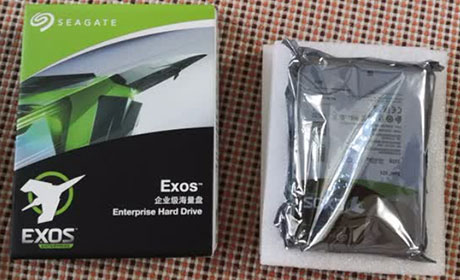
通过HD Tune、MHDD等工具检测硬盘健康状态,若存在少量坏道,可通过系统“错误检查”功能(右键硬盘→属性→工具→检查)自动修复;若坏道较多,需立即备份重要数据,避免数据丢失风险,及时更换硬盘。
机械硬盘可通过厂商工具(如WD Black的Dashboard)调整缓存策略,将常用文件优先缓存;日常使用中避免频繁下载大文件后立即删除,减少碎片生成;重要数据尽量保存在机械硬盘,常用系统和软件安装在固态硬盘,通过“软硬结合”提升整体速度。
