
机械硬盘开机后识别后消失,解决方法与原因分析
 道通存储
道通存储
一、机械硬盘开机后消失的常见原因
机械硬盘刚开机时能被系统识别,但过一会儿就消失,最直接的原因往往与硬件连接有关。SATA数据线或电源接口若出现氧化、松动或接口内有灰尘堆积,会导致数据传输中断,表现为初期识别成功、后续通信失败。数据线质量不佳或损坏(如内部铜芯断裂)也会引发此类问题,尤其在硬盘高速读写时更容易出现接触不良。
电源供电不足是另一大常见诱因。机械硬盘启动时需要较高的瞬时电流驱动电机和磁头,若电脑电源功率不足,或硬盘连接的电源接口接触松动,会导致供电不稳定。外接硬盘时,若电源适配器输出电压/电流异常,也会因无法满足硬盘功耗需求而频繁断开连接。
硬盘自身故障也不容忽视。当盘片出现坏道、磁头老化或电机损坏时,硬盘可能在启动自检阶段通过,但后续读写操作中因物理损坏无法响应,导致系统识别后“消失”。硬盘固件损坏或分区表错误也可能使系统无法持续识别设备,尤其在数据读写过程中故障更易暴露。
BIOS设置不当同样会导致机械硬盘消失。若BIOS中硬盘模式被错误设置为“RAID”或“IDE”(与系统不兼容的模式),或未启用硬盘启动项,系统可能因无法正确识别硬盘工作模式而忽略其存在。部分旧主板若未更新BIOS,对新硬盘的兼容性不足也会引发识别问题。
二、机械硬盘消失的实用解决方法
针对硬件连接问题,可先检查数据线和电源接口。关闭电脑电源后,拔下硬盘的SATA数据线和电源接口,用酒精棉片擦拭接口内的金属触点(去除氧化层和灰尘),再重新插紧(确保SATA数据线卡扣扣牢,电源接口完全插入)。若数据线老化(如出现裂纹、接口松动),建议更换新的SATA数据线或电源适配器。
若怀疑电源供电不足,可尝试更换硬盘的电源接口。,将硬盘从主板SATA接口的15针电源插口中拔出,换接到另一个空闲的电源接口(需确保电源功率足够,可通过电源标签查看最大输出功率)。外接硬盘时,需确认电源适配器输出参数(如12V/2A)与硬盘要求一致,避免因电压不足导致频繁断开。
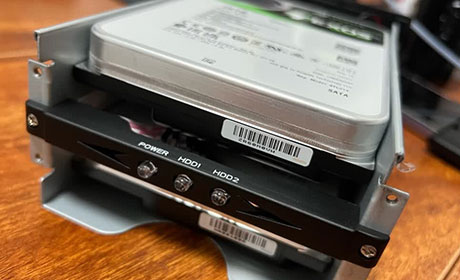
若上述步骤无效,需进一步排查硬盘是否存在物理故障。可将硬盘连接到另一台电脑,若仍无法识别或发出“咔咔”“哒哒”异响(磁头故障典型表现),可能是硬盘损坏,建议立即备份重要数据后联系专业人员检测。若硬盘可被识别但数据无法读取,可能是分区表错误,可通过DiskGenius等工具扫描并修复分区表。
BIOS设置调整也很关键。重启电脑,按Del/F2/F1键进入BIOS,找到“Storage”或“Drive Configuration”选项,将硬盘模式设置为“AHCI”(现代Windows系统推荐)或“IDE”(旧系统兼容),保存设置后重启。同时检查“Boot”选项卡,确认硬盘在启动设备列表中,若被禁用则启用并设为第一启动项。
机械硬盘开机后识别消失的问题,核心解决思路是从“连接-供电-硬件-设置”四方面逐步排查。通过检查数据线电源、更换配件、修复分区或调整BIOS,多数问题可快速解决。若硬盘发出异常声音或数据无法恢复,可能是物理损坏,需及时备份数据并寻求专业帮助,避免数据丢失风险。日常使用中,定期备份数据、保持硬盘稳定供电和正确连接,可有效减少此类问题发生。