
如何判断电脑硬盘类型,从这几个方法轻松分辨
 道通存储
道通存储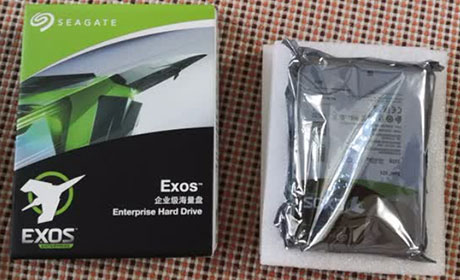
方法一:通过电脑属性查看硬盘信息(适合新手)
这是最基础也最直接的方法,无需安装任何软件,只需通过系统自带功能即可查看硬盘类型。具体步骤如下:在桌面找到“此电脑”图标,右键点击该图标,在弹出的菜单中选择“属性”选项,进入电脑系统属性界面。
在系统属性界面中,我们可以看到“设备管理器”选项,点击进入设备管理器窗口。在设备管理器的左侧列表中,找到并展开“磁盘驱动器”选项,此时会显示电脑中所有磁盘设备的型号信息。
仔细查看每个磁盘的型号名称,通常固态硬盘的型号中会包含“SSD”(Solid State Drive的缩写)字样,而机械硬盘的型号中则多以“HDD”(Hard Disk Drive的缩写)开头,或直接标注“机械硬盘”“HDD硬盘”等字样。通过这种方式,我们能快速从型号中判断硬盘类型。
方法二:通过硬盘型号直接识别(更直观的方式)
除了设备管理器,还可以通过查看硬盘的详细型号信息来判断类型。在“此电脑”图标上右键点击,选择“管理”选项,进入计算机管理界面。在左侧列表中找到“磁盘管理”,点击进入后,会显示电脑中所有磁盘的分区和状态信息。
右键点击需要查看的磁盘(通常只有一个主要磁盘),选择“属性”,在弹出的属性窗口中切换到“硬件”选项卡,这里会列出电脑中的所有硬盘设备。选择当前使用的硬盘,点击“属性”,在硬盘属性窗口中切换到“详细信息”选项卡,从属性下拉菜单中选择“设备实例ID”或“设备说明”。
此时会显示硬盘的详细型号,同样,固态硬盘的型号会包含“SSD”标识,机械硬盘则会有“HDD”或“机械”相关的描述。也可以使用第三方软件如CrystalDiskInfo,这类软件能直接在界面上显示硬盘类型,包括“SSD”或“HDD”的明确标注,对于不熟悉系统设置的用户来说更便捷。
方法三:通过硬盘运行状态和声音判断(适用于机械硬盘)
这是一种通过感官判断的方法,主要适用于机械硬盘。机械硬盘内部有高速转动的盘片和移动的磁头臂,在运行时会产生轻微的物理声音和震动;而固态硬盘没有这些机械部件,运行时非常安静,几乎不会产生声音和震动。
当电脑开机或进行文件读写操作时,靠近硬盘位置(通常在笔记本电脑底部或台式机机箱内部),仔细聆听是否有“咔咔”“嗡嗡”的转动声或磁头移动的声音。如果能听到明显的物理转动或机械运作声,大概率是机械硬盘;如果完全听不到声音,或只有极轻微的、无规律的微弱声响,可能是固态硬盘。
不过需要注意,部分固态硬盘在进行大量数据读写时可能会有轻微的噪音,但远小于机械硬盘,且无规律的“咔咔”声或持续转动声通常是机械硬盘的特征。这种方法适合对硬盘物理状态比较敏感的用户。
判断电脑硬盘是固态硬盘还是机械硬盘的方法有很多,通过电脑属性和设备管理器查看硬盘型号是最准确的方式,适合所有用户;通过硬盘声音和震动则更适用于机械硬盘的识别。了解硬盘类型后,我们可以根据实际需求选择合适的存储方案,提升电脑的运行效率和使用体验。