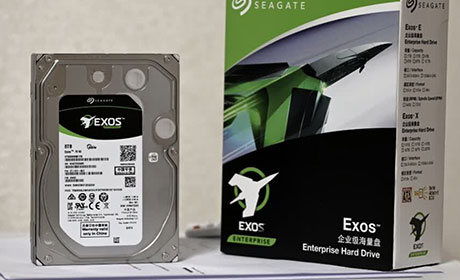
机械硬盘升级固态硬盘,提升电脑运行速度的实用方法
 道通存储
道通存储为什么要将机械硬盘更换为固态硬盘?
机械硬盘和固态硬盘的核心差异在于存储介质和读写方式。机械硬盘通过磁头在旋转的盘片上寻道读写数据,而固态硬盘则利用闪存芯片直接存储和读取数据,这种结构上的不同带来了性能上的巨大差距。
启动速度显著提升。机械硬盘需要磁头移动和盘片旋转到目标位置,耗时较长,而固态硬盘无需机械操作,可在几秒内完成系统启动,让你告别漫长的等待。数据读写速度更快。在安装软件、传输大文件时,固态硬盘的连续读写速度可达500MB/s以上,远高于机械硬盘的100MB/s左右,有效减少因等待导致的操作中断。抗震性能更优。机械硬盘内部精密的机械部件在受到震动时容易损坏,而固态硬盘无活动部件,能更好地适应移动场景或日常颠簸,降低数据丢失风险。
机械硬盘改固态硬盘的操作步骤
升级固态硬盘前,需做好充分准备。确认电脑接口类型,目前主流的固态硬盘接口有SATA III(传输速度600MB/s)和M.2(支持NVMe协议,速度可达3000MB/s以上),根据电脑主板接口选择合适的硬盘。准备备份工具,通过云存储或外接硬盘将机械硬盘中的重要数据(如文档、照片、视频等)备份,避免升级过程中数据丢失。
安装固态硬盘的第一步是物理安装。关闭电脑电源,拆开笔记本或台式机的外壳,找到原机械硬盘的位置(通常在硬盘位或光驱位,光驱位可通过支架转换),用螺丝刀拧下固定螺丝,将机械硬盘取下,再将固态硬盘固定在原位置,确保接口(SATA线或M.2插槽)连接牢固。
安装完成后,需进行系统初始化和数据迁移。进入电脑BIOS设置(开机时按Del、F2或F1键,不同品牌电脑按键不同),将固态硬盘设为第一启动项,保存设置后重启。若电脑无系统,可通过Windows安装盘或PE系统引导,在分区工具(如DiskGenius)中对固态硬盘进行分区(建议分C盘和D盘,C盘容量根据系统需求设置,一般100GB以上)并格式化。若需保留原系统,可使用专业迁移软件(如Macrium Reflect、DiskGenius)将机械硬盘的系统分区克隆到固态硬盘,克隆完成后,拔掉机械硬盘,重启电脑即可从固态硬盘启动。
注意事项与选购建议
升级固态硬盘时,容量选择需结合实际需求。系统和常用软件占用约30-50GB,若需存储大量视频或文件,建议选择500GB以上容量。同时,优先选择口碑良好的品牌(如三星、西部数据、金士顿等),其产品在稳定性和耐用性上更有保障。机械硬盘改固态硬盘后,原机械硬盘可作为副盘保留,用于存储非重要数据,实现空间利用最大化。