
辨别硬盘类型,快速判断SSD与HDD
 道通存储
道通存储方法一:通过Windows设备管理器查看硬盘型号
Windows系统自带的设备管理器可以直接显示硬盘的详细信息,包括是否为固态硬盘。具体步骤如下:按下“Win+X”组合键,在弹出的菜单中选择“设备管理器”;在展开的“磁盘驱动器”选项中,点击展开该类别,即可看到连接的硬盘型号。如果硬盘名称中包含“SSD”(如“Samsung 980 PRO SSD”)或“固态硬盘”字样,说明是固态硬盘;若名称中包含“HDD”(如“Seagate BarraCuda HDD”)或“机械硬盘”,则为机械硬盘。
方法二:使用硬件检测软件识别硬盘类型
对于不熟悉系统操作的用户,硬件检测软件是更便捷的选择。常见的工具如“鲁大师”“DiskGenius”等,都能直观显示硬盘类型。以鲁大师为例,安装并打开软件后,在“硬件检测”或“磁盘信息”选项中,找到“硬盘信息”模块,查看“硬盘类型”或“接口类型”。如果显示“固态硬盘”或“SSD”,即为固态;若显示“机械硬盘”或“HDD”,则为机械硬盘。部分软件还会显示硬盘的容量、转速(机械硬盘常见5400转/7200转,固态硬盘无转速参数)等信息,可辅助进一步确认。
方法三:观察硬盘外观特征判断类型
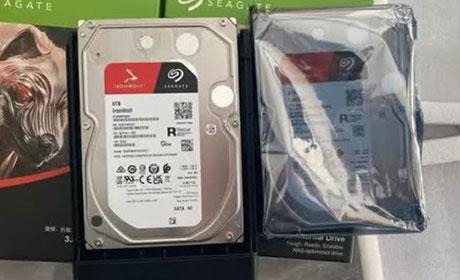
如果能直接接触到硬盘,通过外观也能大致区分固态和机械硬盘。看接口:固态硬盘常见的接口有SATA III和M.2 NVMe,其中M.2 NVMe硬盘体积更小,通常为2280规格(长80mm,宽22mm);而机械硬盘多为3.5英寸SATA接口,体积较大(约146.9mm×101.6mm×26.1mm)。看尺寸:2.5英寸硬盘(约100mm×69.85mm×7mm)可能是固态或机械,但机械硬盘也有2.5英寸小尺寸型号,需结合接口判断。部分固态硬盘没有物理读写指示灯,而机械硬盘通常有一个绿色或橙色的指示灯,在工作时会闪烁,可通过观察指示灯是否常亮或闪烁辅助判断。
方法四:通过硬盘容量和价格反推类型(辅助判断)
虽然不是绝对准确,但可以通过硬盘容量和价格大致推测类型。早期机械硬盘容量增长较慢,而固态硬盘在相同价格下容量增长更快。,2023年左右,500GB的机械硬盘价格约300-400元,而500GB的固态硬盘价格约200-300元;1TB的机械硬盘价格约400-500元,1TB的固态硬盘价格约300-400元。若你的硬盘容量较大(如2TB以上)且价格较高,可能是机械硬盘;若容量较小(如256GB/512GB)且价格相对较低,更可能是固态硬盘。
辨别硬盘是固态还是机械,可通过设备管理器查看型号、硬件检测软件识别、观察外观接口或结合容量价格等方法。其中,设备管理器和硬件检测软件是最准确的方式,适合所有用户;若能接触硬盘,观察接口和尺寸也能快速区分。了解硬盘类型后,可根据使用需求(如追求速度、静音或大容量存储)选择合适的硬盘方案。