
如何查看机械硬盘容量,详细步骤及工具推荐
 道通存储
道通存储
一、通过电脑系统自带工具查看机械硬盘容量
Windows系统用户可直接通过内置工具快速查看机械硬盘容量,无需额外安装软件。以Windows 10/11为例,操作步骤如下:按下Win+X组合键,在弹出的快捷菜单中选择“磁盘管理”;在磁盘管理界面中,系统会显示所有存储设备的分区信息,其中“未分配”或“简单卷”对应的物理硬盘即为机械硬盘,其“大小”列标注的数值(如1000 GB、2000 GB)就是机械硬盘的总容量。
Mac系统用户可通过“关于本机”功能查看,点击屏幕左上角的苹果图标,选择“关于本机”,在弹出的窗口中点击“存储空间”,即可在页面下方看到“总容量”显示,这里的数值即为机械硬盘的总容量,同时还能查看各分区的使用情况。
二、使用第三方磁盘检测工具查看机械硬盘容量
若系统工具无法准确识别,或需要更详细的硬盘参数(如容量、转速、缓存等),可借助第三方磁盘检测软件。这类工具操作简单,适合对硬盘信息有进一步了解的用户。
以CrystalDiskInfo为例,操作步骤如下:在官网下载并安装软件;打开软件后,在硬盘列表中选择机械硬盘(通常会显示“HDD”标识),软件会自动显示硬盘的详细信息,包括“容量”一项,直接读取即可。其他常用工具如HD Tune、AIDA64也支持类似功能,可根据需求选择。
三、通过机械硬盘物理标签查看容量信息
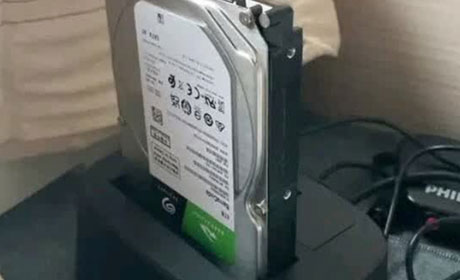
机械硬盘的物理外壳上通常会贴有标签,直接标注了硬盘的容量信息。若硬盘已安装在电脑中且未被格式化,可通过查看标签快速确认容量。具体方法:关闭电脑电源,拆开机箱侧盖(注意操作时避免接触金属部件,防止静电损坏硬盘),找到机械硬盘后,查看外壳上的标签,一般会有“XXX GB”或“XXX TB”的字样,如“1TB”“2TB”等,部分标签还会标注转速、缓存等参数。
需要注意的是,物理标签可能因使用时间较长而模糊,此时建议优先通过系统工具或软件确认,以确保信息准确。
以上就是查看机械硬盘容量的三种主要方法,通过系统自带工具可快速获取基础信息,第三方软件能提供更详细参数,物理标签则适用于无需拆卸硬盘的场景。日常使用中,定期查看硬盘容量有助于合理规划存储资源,避免因容量不足影响电脑运行效率。根据自身需求选择合适的方法,即可轻松掌握机械硬盘的容量信息。