
绿联NAS装固态硬盘,性能优化技巧分享
 道通存储
道通存储绿联NAS加装固态硬盘的核心价值
固态硬盘凭借其读写速度快、无机械部件、低延迟、低功耗等优势,显著区别于传统机械硬盘(HDD)。将其融入绿联NAS系统,能有效解决多用户访问、虚拟机运行、数据库应用、照片索引等场景下的性能瓶颈,大幅提升系统响应速度与应用流畅度。
选择兼容的固态硬盘是前提
在动手安装前,确认绿联NAS型号支持的固态硬盘规格至关重要。
- 接口类型
- M.2 NVMe SSD: 这是目前性能最强的选择,常用于中高端绿联NAS型号(如DXP系列、私有云DX4600等)。需确认NAS是否提供相应的M.2插槽。
- SATA SSD: 性能也远超HDD,可直接安装在海量存储位或特定SSD优化位上。兼容性更广,适用于更多型号。
- 尺寸规格
- 容量考量
- 官方支持
主流绿联NAS主要支持两种固态硬盘接口:
M.2 SSD常见规格为2280(长度80mm),购买时需确认绿联NAS支持的尺寸。SATA SSD通常为标准的2.5英寸盘。
SSD在NAS中的主要用途决定了容量需求:作为系统/缓存盘,256GB或512GB通常足够;若计划存放虚拟机或频繁读写应用,建议512GB或1TB起。
建议查阅绿联官网或产品手册的兼容性列表,虽然大多数主流品牌消费级SSD可用,但兼容列表中的型号经过更严格测试。
绿联NAS加装固态硬盘的详细步骤
安装过程需细心操作:
- 断电准备
- 进入主机舱
- 定位安装槽
- 安装M.2 NVMe SSD:
- 取下散热片螺丝(若有)。
- 轻轻将SSD的金手指斜插入插槽(约30度角)。
- 下压SSD尾部并用螺丝通过孔位将其固定在铜柱上。
- 若配有散热片,清洁芯片接触面后贴上导热垫,再重新装上散热片并拧紧。
- 安装SATA SSD:
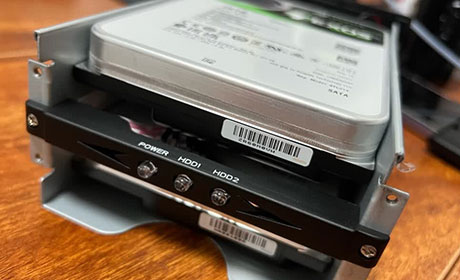
- 使用螺丝将SSD固定在NAS内部托架或专门设计的2.5英寸位。
- 将随NAS附带的SATA数据线一端接入主板SATA口,另一端接SSD。
- 使用电源线将SSD接入NAS的供电口。
- 复原重启
为保障设备和人身安全,务必完全关闭绿联NAS并拔掉所有电源线。
根据绿联NAS型号结构拆卸外壳(通常需拧下背板或侧板螺丝)。多数型号安装固态硬盘无需完全拆解主结构,只需打开特定舱盖。
找到主板上的M.2插槽(通常位于主板中央区域,可能覆盖散热片)或专门设计的SATA SSD固定位。
仔细检查连接无误后,装回NAS外壳并接通电源开机。
绿联NAS中配置已安装的固态硬盘
安装完毕后,需要在绿联私有云App(UGOS系统)中进行配置:
- 初始化与识别
- 设置用途
- 创建高速存储池(推荐): 可完全独立使用固态硬盘,为极速应用(如虚拟机、数据库)提供专属空间。
- 作为读写缓存(加速性能): UGOS支持SSD缓存功能。选择固态硬盘后设置为“读写缓存”,可智能缓存常用数据,加速所有存储位上的HDD访问,特别适合多人协作场景。
- 作为系统盘: 部分型号允许将系统迁移至固态硬盘,大幅提升OS响应和Docker/App运行效率(通常在系统设置的高级选项中操作)。
- 执行配置
进入“存储管理” > “存储池”。系统应能自动识别新加的SSD。未初始化SSD会显示为“未使用”。
针对不同目的选择最优配置:
根据需求,点击“创建存储池”或“启用缓存”等按钮,按提示完成格式化与设置过程。
绿联NAS应用固态硬盘的最佳场景
固态硬盘的引入显著优化了以下应用体验:
- 操作系统响应与应用程序加速
- 虚拟机(VM)性能飞跃
- 数据库查询与文件索引提速
- 多人协同工作流无忧
UGOS系统自身、Docker容器、绿联云相册的AI识别、视频转码工具等在固态硬盘环境下启动更快、运行更流畅。
将虚拟机磁盘文件(VMDK/VHD)存放在固态硬盘存储池中,VM的启动、运行、快照操作将极其迅捷。
数据库服务器(如MySQL)和NAS内置的文件搜索引擎(生成略缩图、执行全文检索)会因SSD的高IOPS(每秒读写操作)而效率大增。
当多用户同时频繁访问NAS上的共享文件或项目数据时,固态硬盘或SSD缓存能有效避免HDD的磁头争用导致的延迟卡顿。
