
NAS存储扩容,RAID5阵列加硬盘操作指南
 道通存储
道通存储为何选择在RAID5阵列中加硬盘?
RAID5通过分布式奇偶校验提供单盘故障容错能力,是NAS用户青睐的平衡方案。当原有存储空间不足时,直接向阵列添加新硬盘(扩容)比重建整个阵列更省时省力。新增硬盘后,RAID5会自动进行数据重构(Rebuild)和阵列扩展(Expand),最终呈现一个更大容量的逻辑卷。
操作前的关键准备工作
检查您的NAS型号是否支持在线扩容(Hot Expansion)。大多数企业级和主流家用NAS均支持该功能。查阅官方文档,确认新硬盘的接口类型(SATA/SAS)、尺寸(2.5/3.5英寸)及最大支持容量是否匹配原有硬盘。
操作前务必对NAS中关键数据进行完整备份!尽管RAID5具备容错性,但扩容过程存在潜在风险(如电源故障、新硬盘缺陷导致重建失败)。使用外置硬盘、云存储或另一台NAS进行备份是最佳实践。
强烈推荐使用与现有硬盘相同品牌、型号、容量及转速的新硬盘,最大限度保证性能稳定性和兼容性。不同容量的硬盘加入RAID5后,通常以最小硬盘容量为基准(需确认NAS厂商的特定规则)。
详细操作步骤解析
登录NAS管理界面(如Synology DSM、QNAP QTS)。在“存储管理器”或类似选项中,确认当前RAID5状态为“正常”,所有成员硬盘显示健康。确保NAS有空的硬盘插槽用于安装新盘。
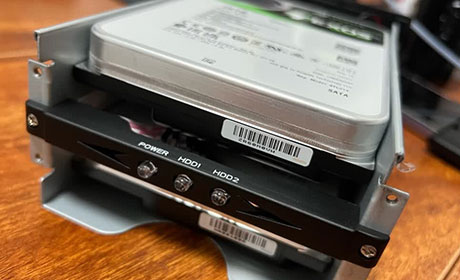
关闭NAS电源(若支持热插拔,可跳过此步)。打开机箱,将新硬盘牢固插入空闲盘位。重新通电启动NAS(若支持热插拔,插入后系统会自动识别)。等待几分钟,在管理界面“硬盘”列表中应能看到新盘状态为“未初始化”或“未使用”。
导航至RAID5阵列管理页面:
- Synology:进入存储池 > 选择存储池 > 点击“操作” > “添加硬盘”。
- QNAP:进入存储与快照总管 > 选择存储池 > 点击“管理” > “扩展存储池”。
提交后,RAID5开始数据重构(同步奇偶校验)和容量扩展。此过程持续时间取决于阵列大小和硬盘速度(可能长达数小时甚至数日)。在管理界面可监控进度(如“正在修复中”)。期间请避免NAS断电或强制关机。
扩容完成后的重要事项
重构完成后,检查存储池状态恢复为“正常”,确认总容量已正确增加。扩展后的文件系统大小通常会自动调整(EXT4/BTRFS),或需要在卷管理中手动扩展文件系统。
创建新共享文件夹或复制文件至NAS,验证写入读取功能正常。建议再次执行一次完整性备份。
定期通过S.M.A.R.T.工具监控所有硬盘健康度(包括新硬盘)。设置NAS的邮件/短信告警功能,以便在硬盘出现预警时及时处理,维护RAID5的数据安全性。
通过科学规划和谨慎操作,向NAS的RAID5阵列添加硬盘是安全可靠的扩容方案。它不仅有效提升了存储空间上限,更在扩容过程中继续保障数据冗余安全。务必牢记“备份优先、选用匹配硬盘、保持电力稳定”三大原则,即可轻松完成NAS的存储升级,为重要数据构建更强大的安全港湾。