
NAS更换硬盘指南,详细流程与注意事项

希捷国行 原装正品 欢迎采购咨询
当NAS硬盘寿命将至或需要扩容时,更换新硬盘是必经操作。本文详解准备工具、新旧盘切换、数据迁移/阵列重建全流程,强调操作关键点与备份重要性,助你安全无痛完成硬盘更新。

第一步:万全准备是成功基石

操作前的周密准备直接影响硬盘更换成败:

  • 强制备份关键数据:NAS的所有重要数据在操作前必须完整备份至外置硬盘或云端,避免操作失误导致数据丢失风险。
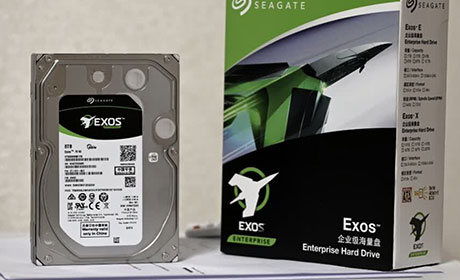
  • - 选择替代硬盘:查询NAS官网的兼容性列表,确保新硬盘的尺寸、接口(SATA/SAS)、容量均被支持,建议选择NAS专用硬盘提升稳定性。
    NAS更换硬盘指南,详细流程与注意事项

  • 工具与静电防护:准备十字螺丝刀(部分托架需拆卸),佩戴防静电手环或在金属部件上触摸释放静电,避免精密主板受损。
  • - 记录RAID状态:进入管理界面截图当前磁盘阵列配置与健康状态,作为后续恢复的参考基准。确认NAS型号与固件版本处于最新支持状态。

    第二步:安全卸载与移除旧硬盘

    物理操作需严格遵守断电规程:

  • 软关机与断电:通过管理界面完全关闭NAS,拔除电源线及所有外接线缆,静置3分钟使硬盘完全停转。
  • - 开仓取盘:打开硬盘仓门,按下托架卡扣解锁。根据机型不同,部分需卸下固定螺丝后方可拉出托架。使用标签标记旧硬盘的槽位顺序避免混淆。

  • 谨慎拆卸:将托架平放,卸下旧硬盘两侧/底部的固定螺丝,小心平移取出。避免触碰到硬盘底部电路板或磁头。
  • 第三步:新硬盘安装与硬件复位

    新盘安装需确保物理连接可靠:

  • 硬盘固定:将新硬盘对准托架SATA接口,平稳插入卡槽。使用原配螺丝固定硬盘四角(避免过紧导致变形)。
  • - 槽位复原:将装载新盘的托架沿导轨推回原槽位,听到“咔嗒”锁扣声表示到位。多盘位NAS务必按原顺序插回,其他硬盘位置保持不动。

  • 重连启动:插回电源及网线,长按电源键启动NAS。此时管理界面通常显示“硬盘异常”或“阵列降级”提示。
  • 第四步:系统配置与数据恢复

    重建是硬盘更换的核心环节:

    针对独立盘/基础存储池

    登录NAS管理界面 > 存储管理器:

  • 识别新盘:系统检测到未初始化硬盘,点击进入磁盘管理界面。
  • - 建立卷组:选择该新硬盘,创建新的存储池(Storage Pool)与卷(Volume),建议选用BTRFS格式并启用数据校验功能。

  • 数据迁移:通过File Station或rsync等工具,将备份数据复制回新建卷。
  • 针对RAID阵列重建

    登录管理界面 > 存储管理器 > 磁盘阵列:

  • 启动重建:系统自动识别热备盘或提示可修复。选中降级的RAID组,点击“修复”或“Rebuild”选项。
  • - 选择新盘:勾选步骤三安装的新硬盘作为替换盘,确认操作。

  • 等待完成:重建进度在界面实时显示。切勿中途断电!耗时数小时至数天(取决于容量与RAID级别)。完成后阵列恢复“正常”状态。
  • 关键注意事项与风险规避

  • RAID非备份:重建过程存在二次故障风险,再次强调操作前独立备份。
  • - SHR阵列兼容性:Synology用户使用SHR时,新盘容量需≥旧盘或等于阵列中最大盘,否则无法加入。

  • 重建优先级:在管理界面设置“后台重建速度”,避免影响业务时可适当限速。
  • - 验证数据:重建/迁移完成后,随机抽查文件完整性并运行存储管理器中的磁盘检测(SMART检测与坏道扫描)。

  • 旧盘处置:原故障盘如需保留数据,需通过专业工具恢复,切勿直接重初始化。
  • 遵循“备份优先、断电操作、顺序记录、耐心重建”原则,NAS更换硬盘即可安全完成。定期监控硬盘健康状态,选择CMR技术NAS专用硬盘,可显著延长存储系统生命周期,守护珍贵数据资产。

    相关文章