
NAS硬盘无法识别,可能是这些原因
 道通存储
道通存储
一、为什么NAS会不识别硬盘?
NAS设备对硬盘不识别可能由多种原因引起。硬件层面,最常见的是硬盘物理损坏、供电不足或SATA接口松动;系统层面则多与分区格式不兼容(如NTFS文件系统未被识别)或固件未初始化有关。某些型号NAS对硬盘容量和型号兼容性存在明确限制,超限安装也可能导致无法识别。硬盘RAID配置冲突或硬盘槽位故障同样是不可忽视的潜在因素。
二、基础检查与故障排除步骤
当遇到NAS硬盘无法识别时,建议按照以下逻辑逐步排查:
- 物理连接确认
- 硬盘状态检测
- 兼容性验证
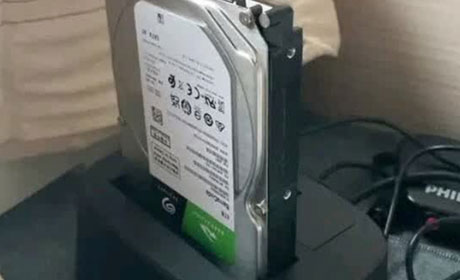
断电操作,重新插拔硬盘并确保SATA接口与电源线牢固连接。尝试更换不同槽位,以确定是否为特定槽位故障导致硬盘未被系统识别。
将硬盘连接至电脑(需通过SATA转USB适配器或直接接入主板),使用CrystalDiskInfo或HDDScan等工具检测硬盘SMART健康状态。若存在坏道、I/O错误或响应超时,说明物理损坏已导致无法识别。
查阅NAS制造商官网的硬盘兼容列表(如Synology、QNAP均提供详细清单)。部分企业级硬盘因TLER技术可能与家用NAS存在兼容冲突,而超大容量硬盘(如20TB以上)需确认固件是否支持。硬盘分区表为MBR而非GPT亦会引发识别失败。
三、进阶处理与系统设置修复
若基础检查无异常,可操作以下方案:
- 重装NAS系统
- 强制初始化硬盘
- 更新固件与驱动
进入DiskStation Manager(DSM)或QTS系统,尝试修复存储池配置。若无效,需备份配置后重新安装操作系统(注意此操作会清除硬盘数据)。
通过系统“存储管理器”执行硬盘初始化(Format Disk)。注意:该操作会彻底擦除数据!仅适用于新盘或确认无重要数据的情形。
检查NAS是否有可更新的固件版本。较旧的固件可能不支持新型硬盘,通过系统“控制面板”-“更新和还原”执行升级操作。
四、特殊场景:外置硬盘盒/RAID恢复处理
当使用USB外置硬盘盒连接时:
- 供电不足诊断
- RAID阵列重建
机械硬盘启动电流需求大,检查是否使用Y型双USB线(同时接入两个USB口供电),或改用带独立电源的硬盘盒解决电压不足导致的硬盘无法识别问题。
多盘位NAS中单块硬盘离线可能导致整个存储池降级。需按正确顺序插回原硬盘,在存储管理器中执行“修复”操作重建RAID配置以恢复数据识别状态。
