
NAS设备硬盘升级指南,数据存储安全扩容
 道通存储
道通存储操作前的关键准备
更换硬盘绝非简单拔插,周密的准备是成功的基础。首要任务是备份重要数据。务必在操作前将关键文件复制到外置硬盘、云盘或另一台NAS中,避免任何意外导致数据永久丢失。确认硬盘兼容性。仔细查阅你的NAS型号官方支持列表(QNAP、Synology、群晖等品牌官网均有),检查新硬盘的规格(接口类型SATA/SAS、尺寸2.5/3.5英寸)、容量上限及品牌兼容性。强烈建议选择NAS专用硬盘,其在稳定性、功耗和抗震性上针对24×7运行优化。
准备必要的工具包:合适的螺丝刀(通常是小十字或特定免工具型号)、防静电手环,确保工作环境清洁无尘。规划更换顺序。对于多盘位RAID阵列(如RAID
1、
5、6或SHR),明确NAS说明书建议的替换顺序,单盘位设备则需关机操作。
安全更换硬盘的详细步骤
更换步骤因NAS设计(热插拔与否)略有差异。对于支持热插拔的磁盘柜:
查找待更换硬盘状态,将其标记为“离线”或“准备移除”(此操作通知系统停止使用该盘)。物理层面按下盘位托架解锁按钮,平稳抽出旧硬盘托架。移除旧盘固定螺丝,放入新硬盘并拧紧,将整个托架平稳推回盘位直至卡扣锁定。稍后管理界面通常会自动识别新盘。
若设备不支持热插拔:
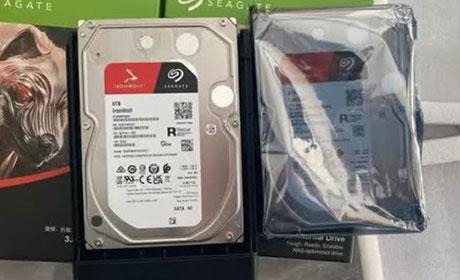
断开所有电源线和数据线。按下盘位释放钮取出旧盘托架,替换硬盘后推回原位。重新连接线路并开机。无论哪种方式,操作过程需手法平稳,避免震动损坏硬盘精密组件。
更换后的重建与验证
硬盘就绪后最关键的是存储池重建:
系统通常会提示检测到新磁盘或存在降级阵列。选择新增硬盘,点击“修复”或“重建RAID”选项。耐心等待重建完成——时长取决于阵列大小、类型和NAS性能,可能持续数小时甚至数天。此期间保持NAS供电稳定,避免读写大量数据。
重建结束后立即进行数据验证:检查存储池状态应为"正常"或"良好",对比文件目录结构完整性,尝试打开不同类型的文件(文档、图片、视频)。推荐使用NAS自带的磁盘S.M.A.R.T.检测工具及文件系统检查功能(如Btrfs的校验功能)进行全面体检。
为NAS更换硬盘虽是常规维护,但每一步都需谨慎操作。重点在于备份先行、选盘规范、流程合规、重建监控。遵循本指南不仅能扩容存储空间或替换故障盘,更能最大限度确保数据存储安全,避免因操作不当带来的存储灾难。