
在Mac上添加NAS硬盘,共享文件的高效方案
 道通存储
道通存储理解NAS硬盘的基本概念
NAS(网络附加存储)硬盘是一种网络连接的存储设备,允许多台设备如Mac共享数据。在Mac上添加NAS硬盘,需了解其核心优势:支持大容量存储、数据备份和安全访问。相比于本地硬盘,NAS能跨平台工作,Mac用户可轻松实现云端同步。
要成功在Mac上添加NAS硬盘,基础准备包括确认Mac的Wi-Fi或以太网连接,并检查NAS设备的兼容性。多数NAS品牌支持Apple协议,能通过macOS内置功能如Finder进行管理。添加过程需确保NAS初始设置完成,避免后续步骤出错。
详细步骤:在Mac上配置NAS硬盘
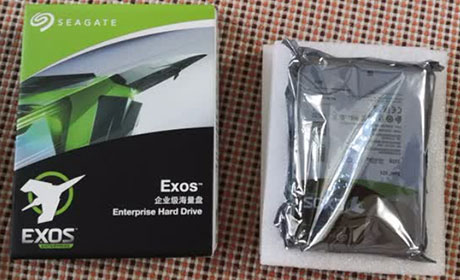
第一步,连接NAS设备到家庭网络,打开电源并确保Mac在同一网络。在Mac上启动Finder,点击菜单栏的“前往”,选择“服务器”。输入NAS的IP地址或主机名,输入用户名和密码登录。这是添加硬盘的关键环节,过程简单直观。
接下来,绑定NAS硬盘到Mac系统。登录后,在Finder中拖拽NAS共享文件夹到“位置”侧边栏,设为永久连接。这样,Mac就能像使用本地硬盘一样访问共享文件。添加存储时,建议格式化NAS为APFS或HFS+格式,以优化macOS性能。共享功能启用后,还可设置权限控制,确保数据安全。
常见问题解决与注意事项
如果Mac无法识别NAS硬盘,检查网络状态或重启路由器。常见障碍包括IP冲突或SMB协议问题;在macOS设置中启用文件共享通常能解决。添加NAS过程中,留意电池续航,保持Mac稳定运行以防中断。硬盘共享存储时,避免在弱Wi-Fi环境下操作,以防止数据丢失。
在高效方案中,定期备份NAS数据是关键。使用Time Machine工具可自动化备份到NAS,增强文件保护。存储空间不足时,考虑升级NAS硬盘容量。整体而言,正确添加NAS硬盘能显著提升Mac体验。
在Mac上添加NAS硬盘是高效管理大文件的明智选择,它扩展了本地存储、简化了文件共享流程,并为远程工作提供了强有力支持。