
机械硬盘连接不稳定,原因分析与解决方法
 道通存储
道通存储
一、机械硬盘时有时无的核心原因解析
机械硬盘(HDD)的“时有时无”本质是数据读写过程中出现的间歇性中断,其背后原因可归纳为物理连接、硬件损伤、供电不足及软件冲突四大类,需逐一排查。
1. 连接接触不良
数据线与接口的接触状态是硬盘稳定工作的基础。若数据线接口处存在灰尘堆积、金属触点氧化,或数据线本身老化破损(如内部铜芯断裂、接头松动),会直接导致数据传输中断,表现为“时有时无”。硬盘与主板或电源的接口未插紧,或数据线过长、弯曲角度过大,也会干扰信号传输,引发类似故障。
2. 硬盘硬件损伤
硬盘内部机械部件的老化或损坏是“时有时无”的深层硬件原因。,磁头作为读写核心,若因长期使用出现磨损、老化或偏移,会无法精准定位盘片数据区域,导致读写失败;盘片表面若有划伤、污渍或变形,会影响磁头读取信号的稳定性;电机故障则会使盘片转速忽快忽慢,进一步引发数据传输中断。
3. 供电与电源问题
机械硬盘的运行需要稳定的供电支持。若连接硬盘的电源接口接触不良(如SATA电源线松动),或电源本身功率不足、输出电压波动,会导致硬盘供电不稳定,表现为工作状态时断时续。尤其在多硬盘位的电脑中,若电源未合理分配功率,或硬盘连接了共享供电接口,极易因过载引发供电故障。
4. 系统与驱动冲突
软件层面的问题也可能导致机械硬盘“时有时无”。,硬盘驱动程序版本过旧、损坏或与系统不兼容,会使操作系统无法正确识别硬盘;注册表中硬盘相关项被误删或修改,会导致系统无法正常调用硬盘资源;后台运行的杀毒软件、磁盘管理工具若误判硬盘操作,也可能中断数据传输,造成“失联”现象。
二、针对性解决方法:从排查到修复
针对上述原因,可按以下步骤逐步排查并解决机械硬盘时有时无的问题:
1. 优先检查连接与接触
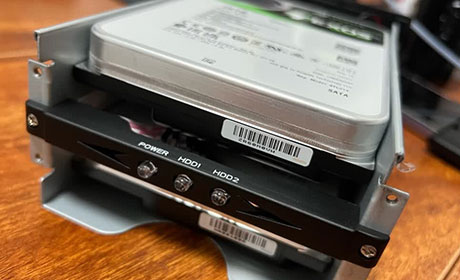
断开硬盘连接,清洁数据线接口(可用棉签蘸酒精擦拭金属触点),检查数据线是否有破损,建议更换新的SATA数据线或电源接口线。重新连接时确保接口插紧,避免数据线过长或过度弯曲,若为多硬盘环境,可尝试更换硬盘连接的主板接口或电源接口,排除接口本身故障。
2. 检测硬盘硬件状态
若连接检查无效,可尝试将硬盘外接至另一台电脑,或通过移动硬盘盒测试。若外接后仍出现“时有时无”,可能是硬盘内部硬件故障(如磁头、电机问题),需联系专业人员进行开盘维修或更换硬盘;若外接正常,则问题可能源于原主机的接口或供电,可进一步排查原主机硬件。
3. 优化供电与环境
若怀疑供电不足,可检查电源功率是否满足多硬盘需求,为机械硬盘单独连接一个SATA供电接口(避免共享),或更换功率更高的电源。同时,确保硬盘工作环境温度适宜(避免高温、潮湿),减少因温度过高导致的硬件不稳定。
4. 修复系统与驱动问题
在系统中,可通过“设备管理器”卸载并重新安装硬盘驱动,或更新至最新版本;使用系统自带的“磁盘管理”工具检查硬盘分区状态,修复可能的逻辑错误;若怀疑注册表问题,可通过系统还原或专业工具恢复注册表默认设置,同时关闭后台不必要的程序,避免资源占用冲突。
机械硬盘“时有时无”多由连接接触、硬件损伤、供电不足或系统驱动问题导致。通过清洁接口、更换数据线、检测硬件故障、优化供电及修复驱动等步骤,多数问题可有效解决。若自行处理后仍无法恢复,建议及时备份数据并联系专业维修,避免因硬盘故障造成数据丢失风险。