
笔记本电脑能否安装机械硬盘,安装方法及注意事项
 道通存储
道通存储笔记本安装机械硬盘的可行性分析
笔记本电脑完全支持安装机械硬盘(HDD),这是因为现代笔记本普遍预留了2.5英寸硬盘位,且接口类型多为SATA III,与机械硬盘的接口标准高度兼容。无论是轻薄本、游戏本还是商务本,只要机身内部有闲置的硬盘位置(或支持光驱位替换),都能顺利加装机械硬盘。不过,部分超轻薄笔记本可能因空间限制仅支持单硬盘位,或接口为特殊规格(如mSATA),需要提前确认兼容性。
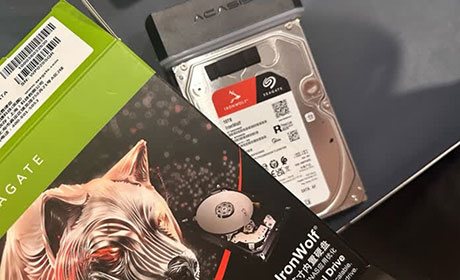
笔记本安装机械硬盘的具体步骤
- 准备工具与配件:需准备十字螺丝刀(笔记本后盖螺丝多为此规格)、一字螺丝刀(部分机型螺丝为一字)、防静电手套(可选,避免静电损坏硬盘),以及兼容的机械硬盘(需确认接口为SATA III,尺寸为2.5英寸,厚度7mm或9.5mm,根据笔记本硬盘位厚度选择)。
- 拆卸笔记本后盖:关闭笔记本电源,取下电池(若可拆卸),将笔记本底面朝上放置,找到后盖螺丝(通常分布在边缘,数量4-8颗),用螺丝刀拧下螺丝,轻轻掀开后盖(避免用力过猛损坏卡扣)。
- 安装机械硬盘:找到笔记本原硬盘位置,若原硬盘为SATA接口,会通过数据线(L型接口)和电源线(15针接口)连接到主板。先拔下原硬盘的线缆,取下固定硬盘的螺丝,将机械硬盘放入硬盘位,用螺丝固定(注意不要过紧,防止压坏硬盘),再连接数据线和电源线(接口有防呆设计,反向无法插入)。
- 组装与测试:安装好硬盘后,盖回笔记本后盖,拧上螺丝,插好电池(若拆卸),开机。进入系统后,打开“此电脑”或“磁盘管理”工具,检查新硬盘是否被识别(若显示为“未初始化”,需在磁盘管理中初始化并分区)。若硬盘正常显示容量,说明安装成功。
若笔记本原硬盘为2.5英寸,可直接替换;若需新增硬盘,可检查是否有额外硬盘位(通常在笔记本底部或侧边),或考虑用光驱位支架替换内置光驱(需确认光驱位是否支持2.5英寸硬盘,部分支架需搭配转接架)。
注意记录螺丝位置,不同螺丝对应不同位置,避免后续组装混乱。若后盖有电池排线、无线网卡等连接线,需小心拔下,避免扯断。
若使用光驱位支架,需先将支架固定在光驱位(拧下光驱螺丝,安装支架),再将机械硬盘固定到支架上(部分支架需用自带螺丝固定),连接线缆。
若未被识别,可能是接口接触不良,可重新插拔数据线和电源线;若BIOS中未检测到硬盘,需重启电脑按Del/F2进入BIOS,在“Storage”选项中查看硬盘状态,确保硬盘被系统识别。
笔记本安装机械硬盘的注意事项
安装机械硬盘前需注意以下几点,避免影响使用体验:
- 接口兼容性:确保机械硬盘接口与笔记本主板匹配,主流SATA III接口兼容大部分笔记本,但部分旧机型可能为SATA II或IDE接口,需提前确认接口类型(可通过鲁大师等工具检测)。
- 物理规格匹配:机械硬盘尺寸为2.5英寸,厚度有7mm(薄盘)和9.5mm(厚盘),需根据笔记本硬盘位厚度选择(可查看笔记本说明书或用卡尺测量),避免因厚度过大无法放入硬盘位。
- 散热与震动:机械硬盘运行时会产生热量和震动,安装时需固定牢固,避免因震动导致硬盘盘片损坏(可在硬盘周围垫海绵减少震动);同时,笔记本内部空间有限,加装硬盘后需确保散热孔通畅,避免热量堆积影响性能。
- 数据安全:安装前建议备份重要数据,若从旧硬盘迁移系统或文件,可使用DiskGenius、Mac的“目标磁盘模式”等工具克隆数据,避免操作失误导致数据丢失。
