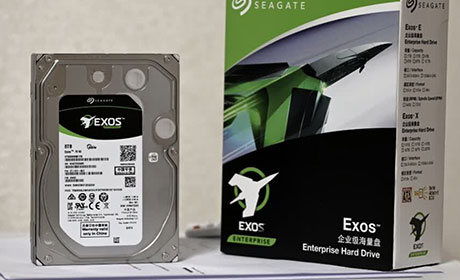
机械硬盘查看方法,详细步骤与注意事项
 道通存储
道通存储
一、通过系统自带工具查看机械硬盘基本信息
在Windows系统中,可通过“设备管理器”快速查看机械硬盘的连接状态与型号。具体操作步骤为:按下Win+X组合键,在弹出的快捷菜单中选择“设备管理器”;进入后展开“磁盘驱动器”选项,即可看到已连接的机械硬盘设备,其名称通常包含品牌和型号(如“Seagate BarraCuda 2TB”),容量信息也会在设备名称旁显示,这是最基础的机械硬盘查看方式,适合快速确认硬盘是否被系统识别。
若需查看机械硬盘的分区情况和存储分布,可借助“磁盘管理”功能。通过Win+X菜单打开“磁盘管理”,在弹出的窗口中,所有存储设备会以列表形式展示,其中机械硬盘通常标注为“磁盘0”“磁盘1”(数字根据连接顺序排列),并显示总容量、未分配空间、已分区容量等信息。点击分区可查看文件系统类型(如NTFS、exFAT)、卷标(如“本地磁盘”“Data”)及分区状态(正常、未初始化等),帮助用户了解硬盘的存储使用情况。
Mac系统用户可通过“磁盘工具”查看机械硬盘信息。打开方式为:在启动台找到“其他”文件夹,点击“磁盘工具”;或通过Spotlight搜索(Command+空格)输入“磁盘工具”并打开。在左侧设备列表中,选择连接的机械硬盘(通常显示为“外部硬盘”或具体型号),右侧会显示硬盘的总容量、格式(如APFS、Mac OS扩展)、分区数及健康状态(如“正常”“需要注意”),部分型号还会显示接口类型(如USB 3.
0、SATA),方便快速掌握硬盘的基础参数。
二、通过第三方软件查看机械硬盘详细健康参数
对于需要深入了解硬盘健康状态的用户,第三方软件能提供更全面的参数监测。以CrystalDiskInfo为例,其操作步骤简单:在官网下载并安装软件后,打开程序,左侧会列出所有连接的存储设备,包括机械硬盘和固态硬盘;选择机械硬盘后,右侧会实时显示硬盘的关键参数,如转速(常见5400转/分钟、7200转/分钟)、已使用时间(小时数)、健康状态评分(通过图标直观展示,绿色为正常,黄色或红色需注意),以及温度、当前错误计数等细节,帮助用户判断硬盘是否存在潜在故障风险。
另一个实用工具是HD Tune,适合进行机械硬盘的性能与健康检测。安装并打开软件,在左侧选择机械硬盘后,可通过三大功能模块查看信息:“健康”模块显示硬盘的运行时间、温度、缓存大小及错误率;“基准”模块通过测试连续读写速度,帮助判断硬盘性能是否下降;“表面扫描”模块则能检测硬盘是否存在坏道,确保数据存储安全。这些功能对于长期使用的机械硬盘尤为重要,可及时发现并处理问题。