
电脑硬盘对应哪个盘符,如何快速识别与查找
 道通存储
道通存储
一、硬盘与盘符的基本概念
硬盘是电脑的重要存储设备,负责长期保存数据和系统文件。在操作系统中,硬盘通常会被分配一个字母作为盘符(如C盘、D盘等),用于区分不同的存储分区。不过,这里需要注意的是,“硬盘”本身可能包含多个分区,而每个分区会对应不同的盘符,因此需要先明确“硬盘”指的是物理硬盘还是分区。
二、不同操作系统下的硬盘盘符规律
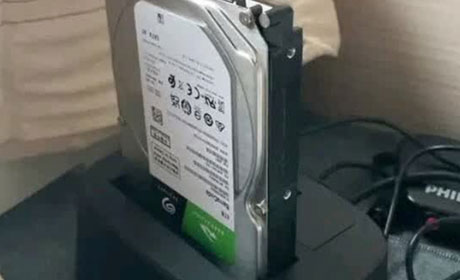
不同操作系统对硬盘盘符的分配规则存在差异,以下是最常见的Windows和Mac系统的情况:
在Windows系统中,电脑硬盘通常会被分为主分区、扩展分区和逻辑分区。其中,C盘一般是系统盘,用于安装操作系统和存储系统文件,通常是硬盘的第一个分区;D盘及以后的盘符(如E盘、F盘等)则是其他数据分区,可用于存储用户文件、软件等。需要注意的是,外接硬盘(如移动硬盘、U盘)会根据连接顺序分配新的盘符,先连接的外接硬盘可能是D盘,后连接的可能是E盘。
在Mac系统中,硬盘的表示方式与Windows不同,通常以“Macintosh HD”(系统盘)作为主分区的名称,而其他分区可能会显示为“Macintosh HD - 数据”或自定义名称。Mac系统中没有类似Windows的字母盘符,而是通过名称和图标来区分不同的硬盘分区,用户可以通过“磁盘工具”查看详细的硬盘信息,包括分区情况和容量大小。
三、快速识别硬盘对应的盘符或分区的方法
如果想快速找到硬盘对应的盘符或分区,可以通过以下方法操作:
在Windows系统中,打开“此电脑”或“我的电脑”,在左侧导航栏中可以看到所有的存储设备和分区,每个分区会显示盘符(如C
:、D:)和卷标(如“本地磁盘 (C:)”“新加卷 (D:)”)。如果硬盘没有显示盘符,可能是分区未分配或未格式化,此时可以通过“磁盘管理”工具(右键点击“此电脑”→“管理”→“磁盘管理”)查看硬盘状态,若分区显示为“未分配”,可手动分配盘符。
在Mac系统中,打开“访达”,在左侧“位置”栏中可以看到硬盘和分区的名称,如“Macintosh HD”“外部硬盘”等。如果需要查看分区的详细信息,可以打开“应用程序”→“实用工具”→“磁盘工具”,在左侧列表中选择硬盘,右侧会显示分区的名称、格式、容量等信息,帮助你确认硬盘对应的分区。
电脑硬盘对应的盘符或分区并非固定,Windows系统通过字母(如C盘、D盘)标识,Mac系统通过名称标识。在Windows中可通过“此电脑”或“磁盘管理”找到硬盘分区,在Mac中可通过“访达”或“磁盘工具”识别。了解硬盘的盘符规律和识别方法,能帮助你更高效地管理电脑存储资源,避免误操作或找不到文件的问题。