
群晖NAS硬盘故障数据抢救指南,核心解决方案详解
 道通存储
道通存储当群晖NAS硬盘突然损坏,存储空间显示"堪用"或"崩溃"时,无需恐慌。本文提供从紧急处理到专业恢复的全流程解决方案,涵盖阵列保护机制利用、备份恢复路径及开盘数据抢救等关键步骤,助您最大限度拯救宝贵数据。
紧急处理:避免二次破坏的黄金法则
立即停止写入新数据,关闭NAS电源(长按电源键至蜂鸣声停止)。检查Storage Manager中存储池状态:若显示「降级」(Degraded),表示RAID阵列仍具冗余保护,此时只需更换新硬盘并执行修复即可。若多块硬盘同时故障导致存储池崩溃,切勿尝试重建阵列或初始化操作,这类动作可能触发同步覆盖原有数据。
单硬盘物理损坏的恢复策略
热插拔更换步骤
硬盘无法识别的应对方案
登录DSM进入「存储管理器」→ 选择降级的存储池 → 点击「管理」→ 选择「更换硬盘」。待新硬盘插入空槽后,系统将自动启动修复流程。需注意:SHR(Synology Hybrid RAID)阵列修复期间,务必保持NAS供电稳定,避免其他硬盘读写异常。
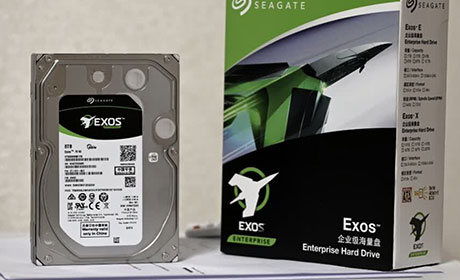
若硬盘发出异响或不被系统识别,需进行物理恢复:将故障盘从NAS中取出,通过SATA转USB接口连接至Windows电脑。使用专业工具如R-Studio或UFS Explorer读取数据(操作前务必关闭磁盘自动修复功能)。成功读取后创建磁盘镜像,再通过群晖的「备份与还原」功能导入镜像文件。
多盘故障的深度恢复方案
当存储池因多块硬盘损坏崩溃时:
RAID重组
元数据修复
使用R-Studio Network Edition加载所有成员盘(包括未损坏的硬盘和旧硬盘镜像),通过自动检测RAID参数重组阵列。重点恢复关键目录如@database(存储套件数据)和homes(用户文件)。
若系统分区损坏,需通过Linux Live CD挂载硬盘,使用fsck.ext4修复损坏的ext4文件系统。修复命令应添加-n参数先进行检测(:fsck.ext4 -n /dev/sdb2),确认无风险后再执行实际修复。
专业开盘救援流程
当硬盘出现物理损伤(如磁头卡死、电机故障)时:
选择可信赖机构
运输防护要点
立即联系具备Class 100无尘实验室的恢复机构,优先选择群晖官方合作服务商(如Ontrack、DriveSavers)。开盘费用通常在2000-8000元不等,需提前确认报价方案。
使用防静电袋密封硬盘,外层包裹至少5cm厚的缓冲材料。避免使用磁铁加固包装,寄送时选择顺丰冷链运输控制温湿度。
重要预防措施:立即启用群晖Hyper Backup创建3-2-1备份策略(3份数据、2种介质、1份异地)。建议将Snapshot Replication设置为每2小时自动创建Btrfs快照,结合云端存储实现双重保护。定期执行S.M.A.R.T.检测(设定每月自动扫描),当硬盘重分配扇区数(Reallocated Sectors Count)超过阈值时,系统将自动发送告警邮件,实现故障预判。群晖NAS硬盘故障后的数据恢复成功率高达95%(单盘非物理损坏情况)。核心要点在于立即停止写入、准确判断故障类型、善用RAID冗余机制。对于物理损坏的硬盘,专业开盘恢复仍是最终保障。日常运维中,严格执行3-2-1备份策略可完全规避数据丢失风险,确保数字资产安全无虞。
