
如何直接在电脑上读取NAS硬盘,配置连接与文件访问技巧
 道通存储
道通存储什么是NAS硬盘?为什么需要在电脑上直接读取
NAS(网络附加存储)硬盘是一种通过网络连接的存储设备,专为数据共享设计。直接在电脑上读取NAS硬盘能实现高速文件访问,提升工作效率。NAS硬盘支持多设备同时访问,避免了频繁拷贝文件的麻烦。在电脑环境中,读取NAS硬盘的核心目的是实现实时数据备份和远程共享。无论是家庭使用还是办公场景,NAS硬盘的优势在于简化存储管理。
如何在Windows电脑上直接读取NAS硬盘的详细步骤
直接读取NAS硬盘的操作以Windows电脑为主流场景,需确保电脑与NAS在同一网络。方法是通过SMB协议配置连接。第一步:打开“文件资源管理器”,点击顶部菜单的“此电脑”。第二步:在地址栏输入NAS的IP地址(`\\192.168.1.100`),按回车键。第三步:输入NAS的用户名和密码登录,系统会自动映射为网络驱动器。设置完成后,您就能像访问本地硬盘一样读取NAS文件。常见技巧包括使用静态IP保证稳定性,以及启用匿名访问简化权限。整个过程只需几分钟,但需注意防火墙设置,否则可能中断读取。
如何在Mac电脑上设置直接读取NAS硬盘
在Mac环境中,直接读取NAS硬盘使用AFP或SMB协议。启动Finder后,点击顶部菜单的“前往”>“连接到服务器”。输入NAS的地址(如`smb://192.168.1.100`),确认连接。输入凭据后,NAS硬盘会挂载到桌面,方便读取和传输文件。应用时,优化Finder设置以提升访问速度,建议关闭Wi-Fi省电模式。如果连接失败,检查NAS的共享设置或重置网络连接。这种方法尤其适合创意工作者,支持批量读取NAS素材。
NAS硬盘读取的常见问题及高效解决方法
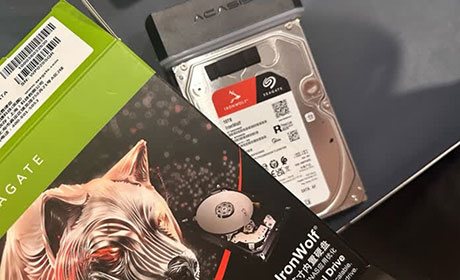
在电脑读取过程中,可能遇到连接错误或权限问题。常见故障如输入IP后无法响应,原因可能是防火墙阻挡或NAS未启用共享服务。解决方案一:在控制面板禁用防火墙测试连接。二:使用NAS管理界面确认共享文件夹权限设置正确。三:更换网络电缆排除硬件故障。指南强调定期更新NAS固件,避免安全漏洞影响读取。小贴士:为提升电脑访问效率,设置定期自动备份任务。
通过上述设置连接和应用技巧,您能轻松在电脑上直接读取NAS硬盘,实现高效文件共享与备份。记住,确保网络稳定和权限配置是关键步骤,为日常使用带来便利。