
机械硬盘无法识别怎么办?仅固态硬盘显示的常见原因及解决办法
 道通存储
道通存储当电脑中机械硬盘突然不显示,仅固态硬盘正常识别时,可能是连接、驱动或硬件故障导致。本文将详细分析机械硬盘无法识别的常见原因,并提供对应的解决办法,帮助你快速恢复机械硬盘的显示与使用。
一、连接问题:机械硬盘数据线或电源接触不良
机械硬盘不显示的首要可能原因是连接问题。若机械硬盘的数据线或电源接口松动、接触不良,系统便无法识别硬盘。,台式机中机械硬盘通常通过SATA数据线连接主板SATA接口,若数据线两端未插紧,或接口有灰尘、氧化,都会导致接触不良。电源接口接触不良也可能引发此问题,尤其是机械硬盘功耗较高,电源接口松动时易出现识别失败。
解决方法:先关机断电,重新插拔机械硬盘的SATA数据线和电源接口,确保接口完全插紧,可尝试更换新的SATA数据线或电源接口;若使用的是旧硬盘,可检查数据线是否老化,必要时更换为新线。若为笔记本机械硬盘(多为内置),需检查硬盘排线是否松动,可重新插拔排线并确保卡扣扣紧。
二、驱动程序异常:机械硬盘驱动未正确安装或损坏
即使机械硬盘硬件连接正常,若系统未安装正确的驱动程序,或驱动文件损坏,也会导致硬盘无法显示。,Windows系统中硬盘驱动若出现错误代码(如代码10),或驱动程序被误删,机械硬盘便会在“此电脑”中不显示。此时,固态硬盘能正常显示是因为其驱动通常随系统自动安装,且兼容性较好。
解决方法:进入“设备管理器”,展开“磁盘驱动器”选项,查看是否有机械硬盘设备。若有黄色感叹号,右键选择“更新驱动程序”,按提示自动搜索更新;若无机械硬盘设备,可能是驱动未加载,可右键空白处选择“扫描检测硬件改动”,系统会尝试重新加载驱动。若驱动仍异常,可卸载驱动后重启电脑,系统会重新安装默认驱动,或手动从主板官网下载对应型号的SATA驱动。
三、BIOS设置错误:机械硬盘未被系统识别
部分情况下,机械硬盘不显示是因为BIOS中未启用硬盘,或硬盘模式设置错误。,若BIOS中“Storage Configuration”下的机械硬盘状态被设为“Disabled”,系统自然无法识别该硬盘;或硬盘模式设置为RAID模式,而系统不兼容,也可能导致非系统硬盘不显示。固态硬盘通常对BIOS兼容性要求较低,即使模式设置错误也可能显示,而机械硬盘则更依赖正确的BIOS配置。
解决方法:重启电脑,在开机画面时按对应按键(通常为Del、F
2、F1等,不同品牌主板不同)进入BIOS设置。找到“Storage”或“Storage Configuration”选项,查看机械硬盘是否被禁用,若状态为“Disabled”,将其改为“Enabled”;进入“Boot”选项卡,确认硬盘模式(AHCI/RAID)是否与系统兼容,建议使用AHCI模式(多数系统推荐),保存设置并重启电脑,检查机械硬盘是否恢复显示。
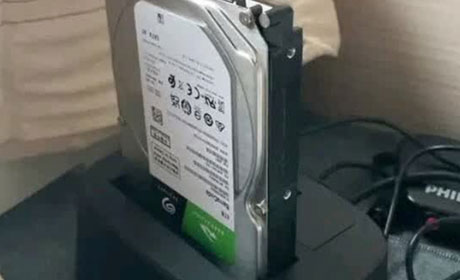
四、硬盘硬件故障:机械硬盘损坏或损坏
若以上连接、驱动、BIOS设置均无问题,机械硬盘不显示可能是硬件故障导致,如硬盘盘体损坏、磁头故障、电路板损坏等。此时,硬盘可能发出异响、无法初始化,或在“磁盘管理”中显示为“未初始化”或“RAW格式”,而固态硬盘因无故障可正常识别。
解决方法:通过“磁盘管理”工具(右键“此电脑”→“管理”→“磁盘管理”)查看机械硬盘状态,若显示“未初始化”,可尝试初始化(注意数据备份);若显示“RAW格式”,可尝试使用磁盘工具(如DiskGenius)检查分区表是否损坏,或使用命令提示符运行“chkdsk H: /f”修复错误(H为机械硬盘盘符)。若修复无效,需使用专业工具检测硬盘健康状态,如HD Tune(检测坏道)、MHDD(专业硬盘检测),若确认硬件损坏,建议更换新的机械硬盘。
机械硬盘不显示仅固态硬盘显示,多与连接、驱动、BIOS设置或硬件故障有关。通过检查数据线和电源接口是否接触良好、更新或重装硬盘驱动、调整BIOS设置启用硬盘并选择正确模式,多数情况下可解决问题。若硬盘硬件损坏,则需更换新硬盘以恢复使用。日常使用中,定期检查硬盘连接和健康状态,可有效避免此类问题发生。
