
西部数据机械硬盘无法识别,WD机械硬盘读取失败的原因分析与解决方法
 道通存储
道通存储
一、西部数据机械硬盘无法读取的主要原因解析
西部数据机械硬盘无法读取的首要诱因通常与硬件连接或系统兼容性相关。若用户在电脑中无法识别WD硬盘,或能识别但无法打开分区,需优先排查以下关键因素:
1. 物理连接故障:数据线松动、接口氧化或损坏是最常见的“隐形杀手”。WD机械盘多采用SATA或USB接口,长期使用后,SATA数据线的金属触点易氧化生成锈迹,或接口因灰尘堆积导致接触不良;USB接口硬盘若使用劣质数据线,也可能因电流传输不稳定引发读取失败。
2. 驱动程序异常:操作系统的硬盘驱动是连接硬件与系统的桥梁。Windows系统中,WD硬盘驱动可能因系统更新、误删或驱动冲突损坏,导致设备管理器中硬盘型号旁出现黄色感叹号;Mac系统下,若未安装WD官方工具(如WD Drive Utilities)或第三方磁盘管理软件冲突,也会出现“无法读取”提示。
3. 硬件故障风险:盘片损坏、磁头老化或电机故障是硬件层面的“硬伤”。若用户听到硬盘发出“咔咔”异响、通电后无响应或盘体发烫,可能是磁头错位或盘片划伤;若硬盘灯常亮但无反应,可能是电机故障,此类问题需专业维修而非自行操作。
4. 分区与文件系统损坏:意外断电、病毒感染或磁盘错误检查中断,可能导致WD机械盘的分区表损坏或文件系统(如NTFS、HFS+)出错,此时硬盘会显示为“RAW格式”或“未分配空间”,系统自然无法读取其中数据。
二、WD机械硬盘无法读取的实用解决步骤
针对上述原因,可按“由简到难”的顺序排查,多数轻度问题可通过以下方法解决:
1. 检查物理连接与接口:断开WD机械盘的电源和数据线,用橡皮擦清洁SATA接口或USB接口的金属触点(尤其USB接口易积灰),重新插紧后开机测试。若使用台式机内置硬盘,可尝试更换主板SATA插槽;笔记本用户建议使用外接硬盘盒,通过USB线直连电脑,排除内置接口故障。
2. 更新或重装硬盘驱动:在Windows系统中,打开“设备管理器”,找到“磁盘驱动器”下的WD硬盘设备,右键选择“更新驱动程序”,按提示完成自动更新;若驱动显示异常,可卸载驱动后重启电脑,让系统重新加载默认驱动。Mac用户需进入“系统信息-存储”,确认硬盘是否被识别,若未识别,可通过App Store安装WD官方工具修复驱动。
3. 修复分区与文件系统:通过系统自带工具修复错误。Windows系统中,右键“此电脑”→“管理”→“磁盘管理”,找到WD硬盘未分配分区,尝试“更改驱动器号和路径”分配新盘符;若显示RAW格式,可在命令提示符中输入“chkdsk G: /f”(G为硬盘盘符)强制修复文件系统。Mac用户可使用“磁盘工具”,选择WD硬盘后点击“第一 aid”,修复分区表或文件系统错误。
4. 检查BIOS/UEFI设置:重启电脑时按Del、F2或F1进入BIOS,在“存储设置”中确认硬盘模式(AHCI/IDE)是否与系统兼容,部分旧型号WD机械盘需切换为IDE模式;同时检查“启动顺序”中硬盘是否被列为第一启动项(仅针对系统无法识别的情况),避免因启动优先级问题忽略硬盘存在。
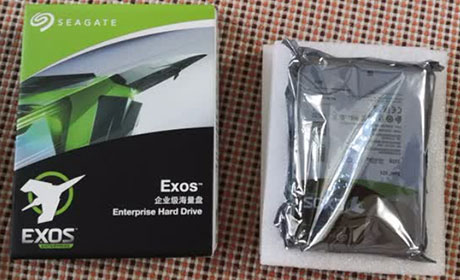
5. 硬件故障处理:若WD机械硬盘出现异响、通电无反应或盘体发烫,可能是磁头或电机故障,此时切勿自行拆解。建议联系WD官方售后(400-820-6020)或专业数据恢复机构,通过无尘环境下的开盘维修或磁头更换尝试恢复数据,同时做好数据备份,避免二次损坏导致数据永久丢失。
西部数据机械硬盘无法读取虽可能涉及硬件故障,但多数情况可通过基础排查解决。用户需优先检查连接状态、更新驱动及修复文件系统,若问题持续,及时联系专业服务。日常使用中,建议定期备份重要数据,避免因意外断电或错误操作导致硬盘损坏,保障数据安全与设备稳定运行。